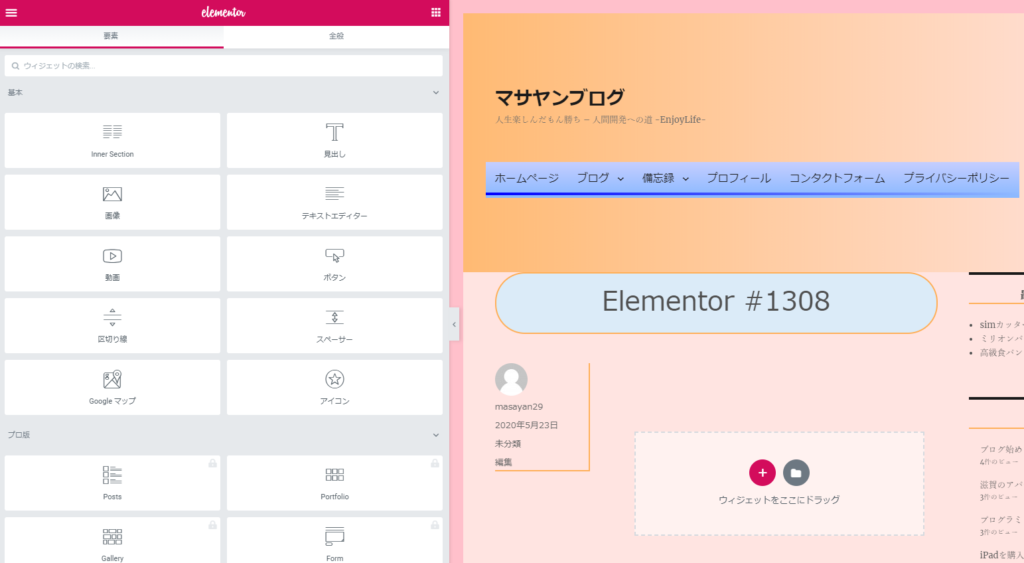
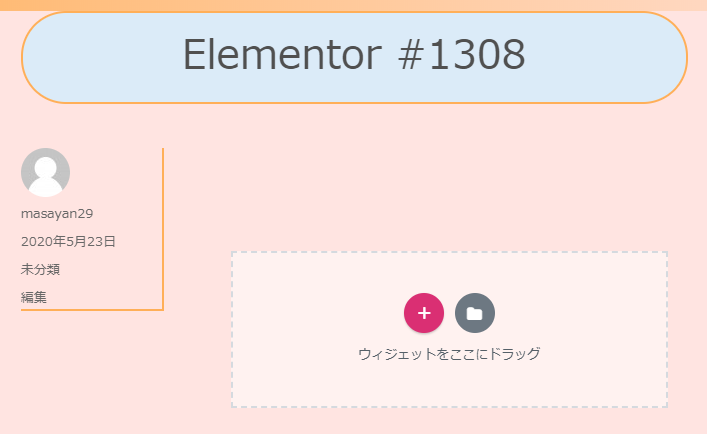
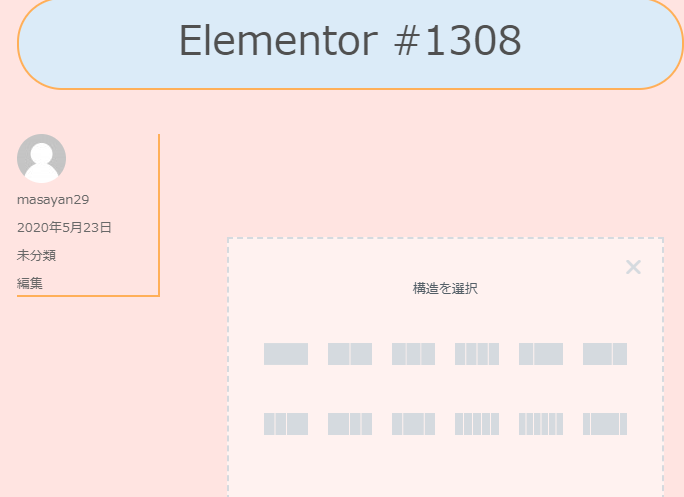
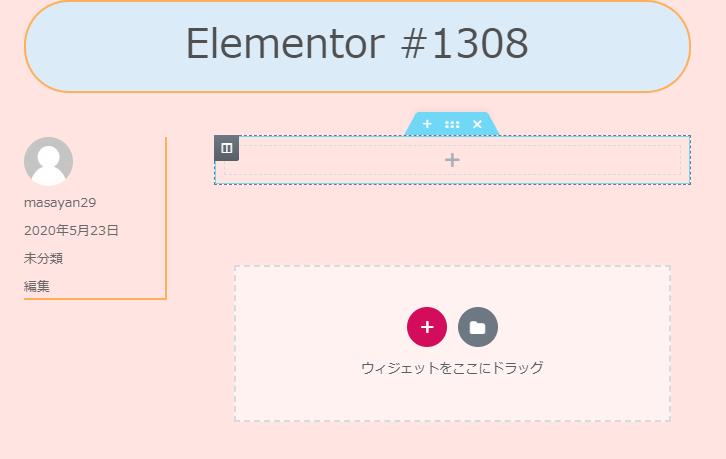
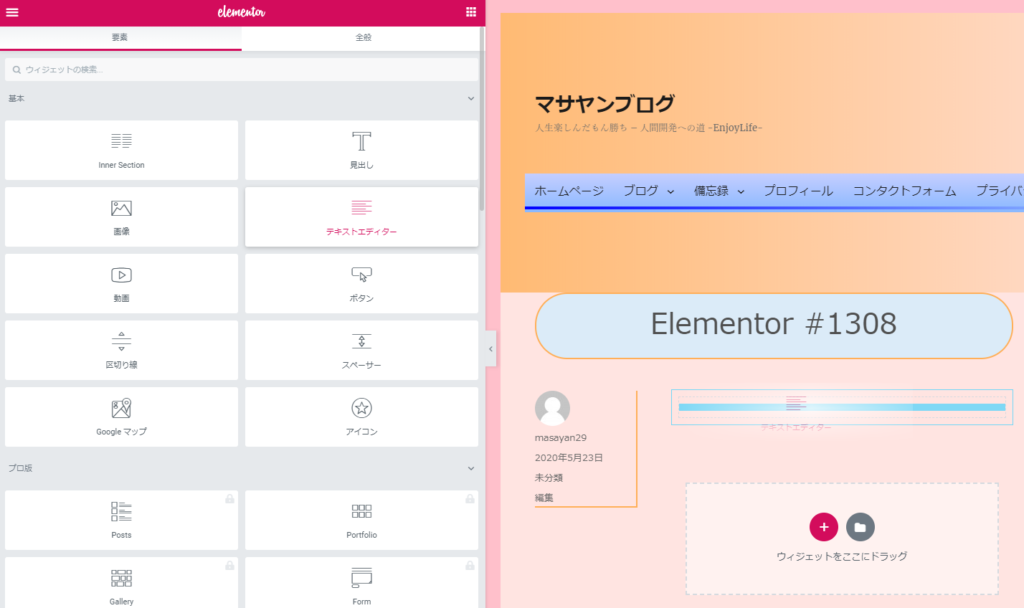
プラグインのElementorがとても便利です レイアウトについて 引き続き、ワードプレスを勉強していますが、毎日更新していると管理画面でおすすめのプラグインにElementorが表示され、試しに使用してみることにしました。とても便利なので、記事にしたいと思います。まずはレイアウトについてですが、Elementorを起動すると画面が切り替わり画面左に「コマンドアイコン」と画面下に「ウィジェットをここにドラッグ」が表示されます。 使い方 続いて、使い方ですが、ウィジェットをここにドラッグの「+マーク」をクリックします。 すると「構造を選択」が表示されますので、横に並列にレイアウトできますので、1画面にしたい場合は、一番左上のマーク、2画面にしたい場合は、次の右側のマークをクリックします。とりあえず、この例としては、一番左上をクリックします。 すると上に「グレイの+マーク」が表示されます。これでレイアウト設定が追加されました。 続いて、コマンドアイコンを選択し、グレイの+マークにドラッグ&ドロップします。今回の例としては、テキストエディタにします。 ドラッグ&ドロップすると、画面左側にテキストエディタが起動しますので、入力していけば、記事を書くことができます。 なれれば、記事や写真を貼り付けるのが、かなり楽になりますので、使ってみる価値がありそうです。 デメリットもあり 後、このプラグインはメリットだからけですが、デメリットもあり、セキュリティの設定が少し手間なので、初めて使用する方は、慣れるまで時間がかかるかもしれません。管理人は慣れるまで、少し時間がかかりました。