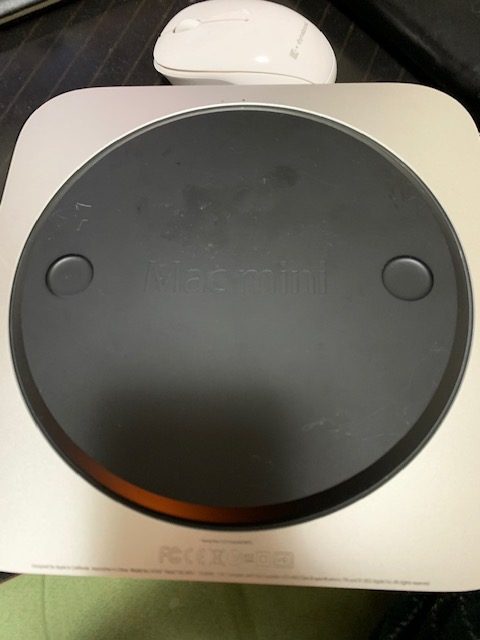
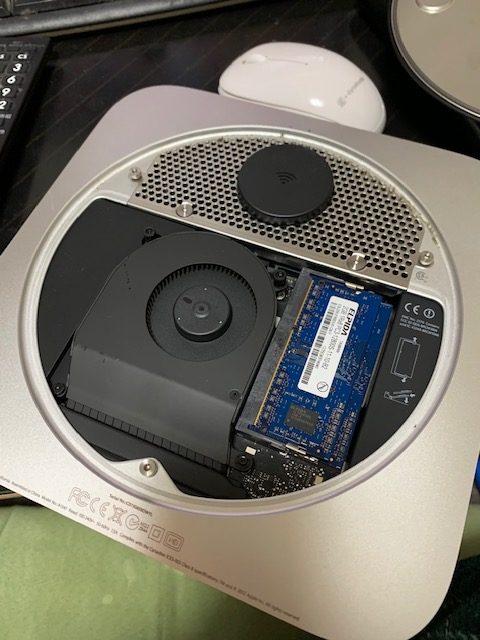
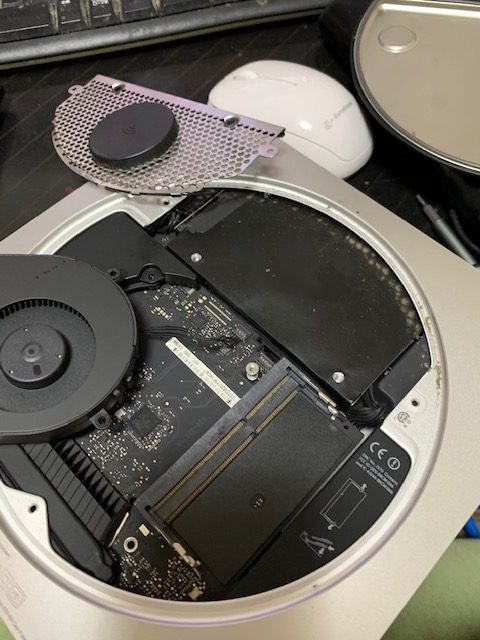
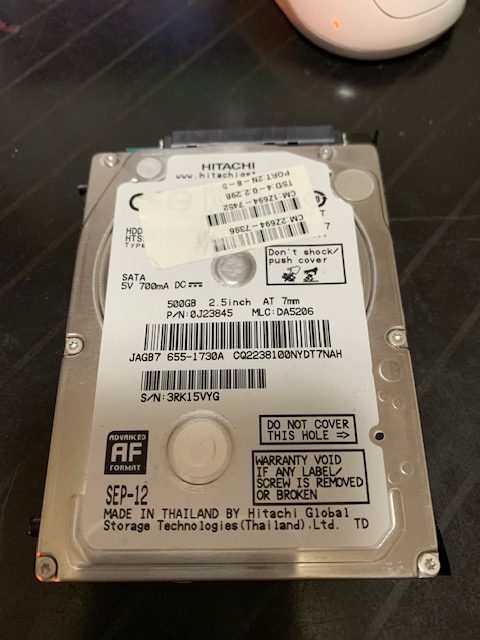
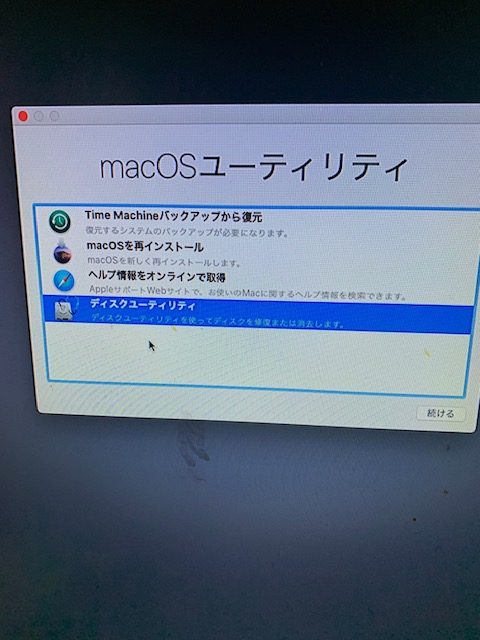
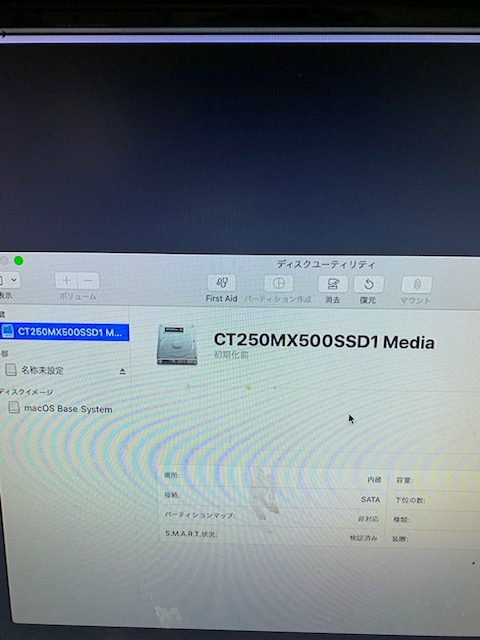
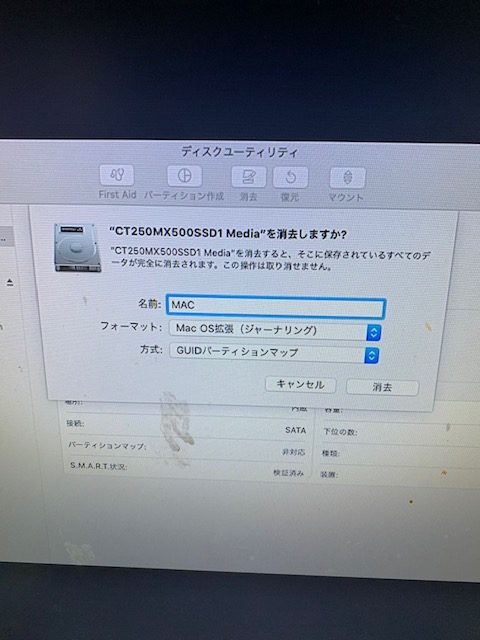
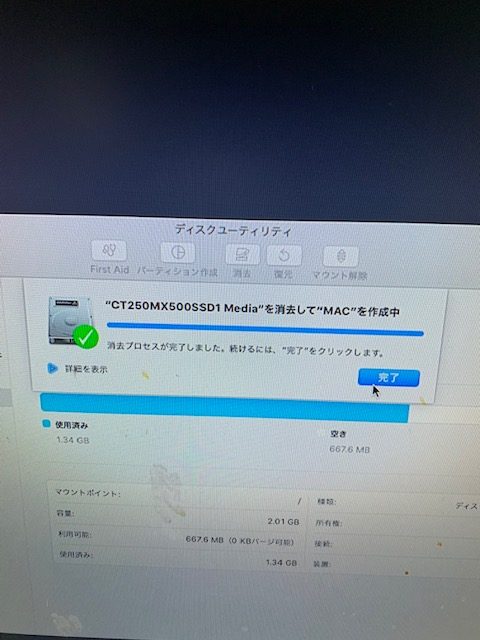
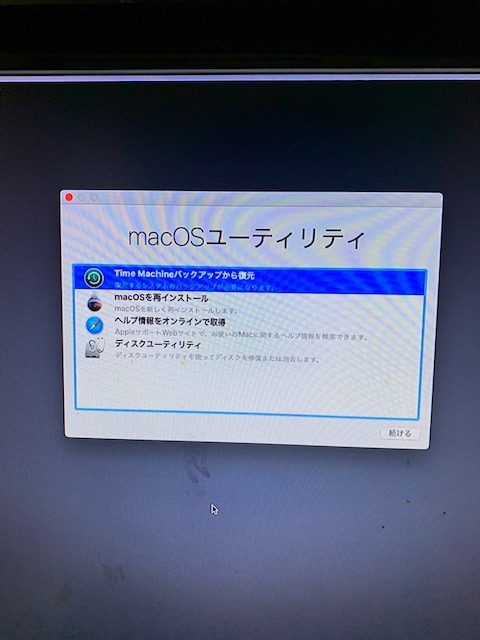
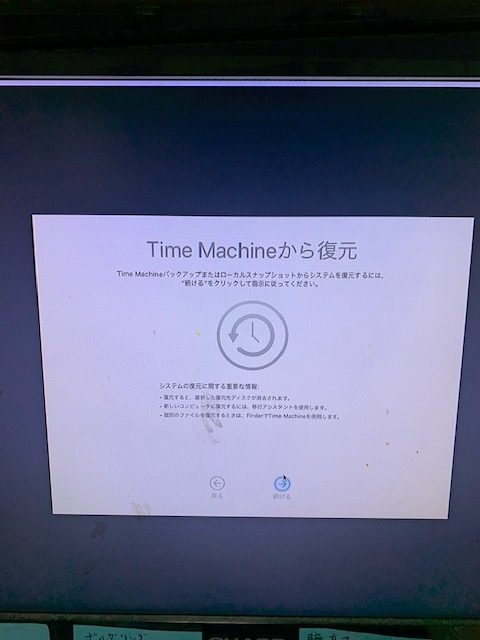
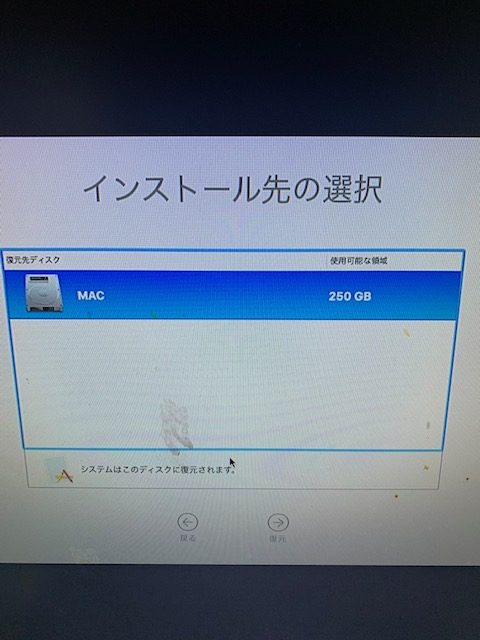
MAC-mini のHDDをSSDに換装してみた レスポンス 以前MAC-miniでxcodeのレスポンスについて触れましたが、全体的にも動きがもっさりしているので、HDDからSSDに換装してみようと思います。蓋を開けてみると、数か所小さなボルトで固定されていましたので、精密ドライバを購入し、FANとWIFIとメモリーを取り外してみました。すると、WIFIの裏側にHDDを発見!HDDは500GByteで、今回購入したSSDは250GByteで容量が少なくなってしまいますが、MAC-miniはほとんど使ってないので容量的には十分かと思います。SSDに換装し、MAC-miniを起動してみたところ問題なく起動できました。SSDをフォーマットし、バックアップからの復元に成功しました。レスポンスに関してもストレスなく使用できている感じです。 換装の流れ TimeMachineでOSのバックアップUSBの外付けHDDにバックアップ御開帳HDD – SSD 換装SSDフォーマットバックアップから復元 換装 蓋は2つの丸いくぼみを使って回転させれば、簡単にあきます。FAN と WIFI と メモリーが確認できます。 WIFI を取り外すと、HDDが確認できます。取り外したHDDは500GByte、意外と容量が多いので捨てずに予備として保管。 OSインストール SSDに換装した画面はすっとばしますが、ご容赦ください。電源ボタンを押すと無事macOSユーティリティが起動しました。SSDをフォーマットしていなければ、フォーマットします。 テキトウに名前を付けて、フォーマット開始します。 続いてOSのインストールですが、SSD換装前にMAC-miniにはUSBで外付けHDDを接続して、TimeMachineでOSバックアップしておく必要があります。そのバックアップから復元を行います。最新の日付を選択します。 復元先(インストール先)を選択し、復元を開始します。 無事、OSがインストールできました。 OSの起動速度とYouTubeのレスポンスはまず問題がなくなりました。まだ、xcodeのレスポンスが確認できていませんが、じっくりテストしてみようと思います。今回、初めてMAC-miniを分解してみましたが、いい勉強になりました。