みんチャレ試してみました

大学受験をテーマにした漫画を読んでいると、便利アイテムとしてみんチャレというアプリを紹介していたので、試してみました。どうも継続のモチベが上がるとのこと。自分はもともと理由が明確であれば、続けられる性格なのですが、好奇心旺盛なので、どんな感じなのかやってみることにしました。

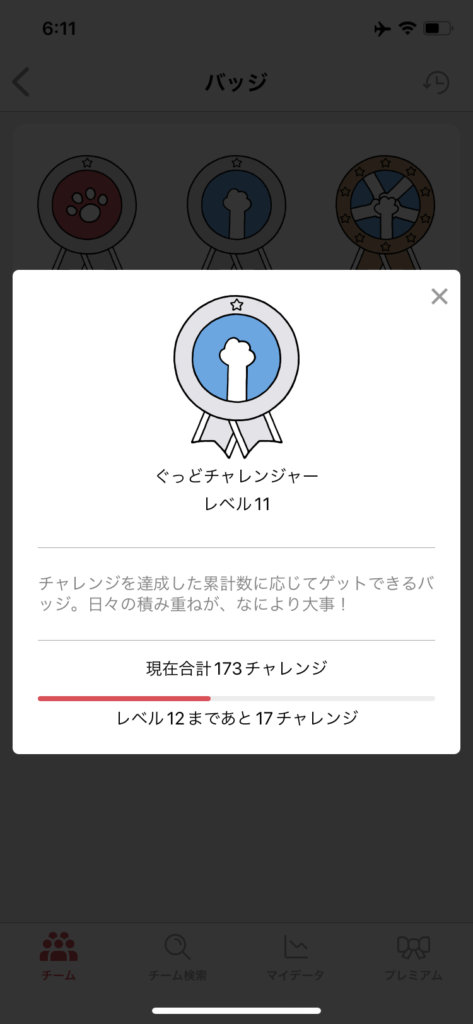
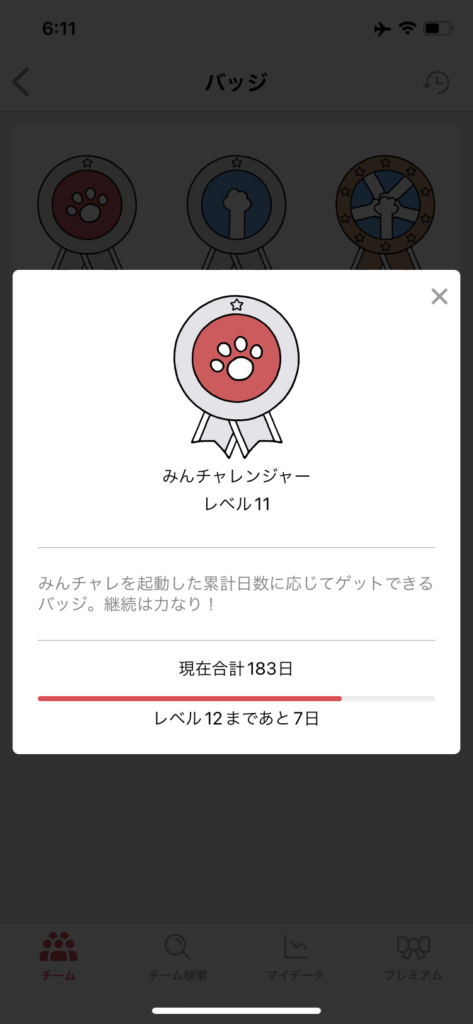
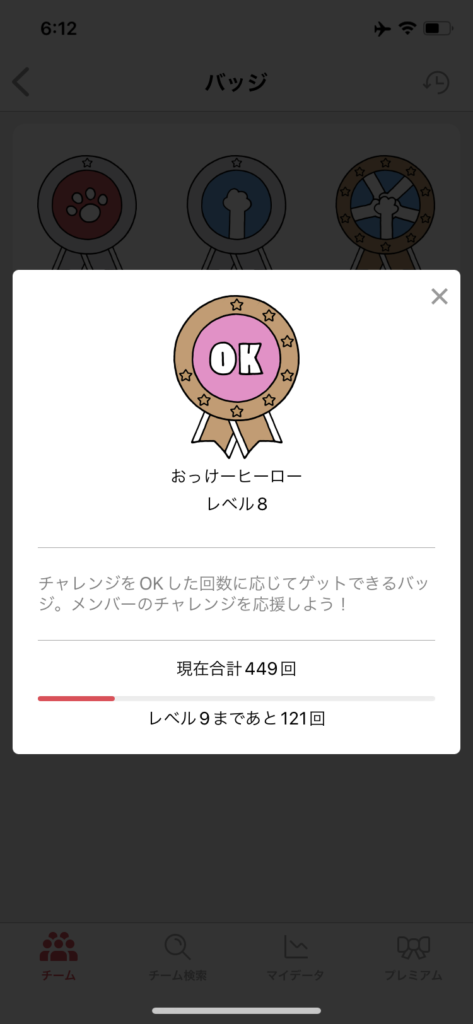
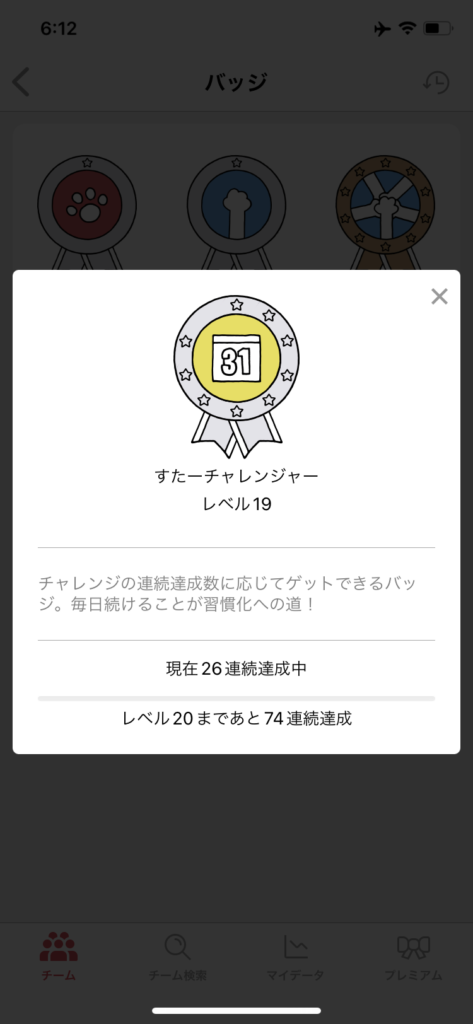
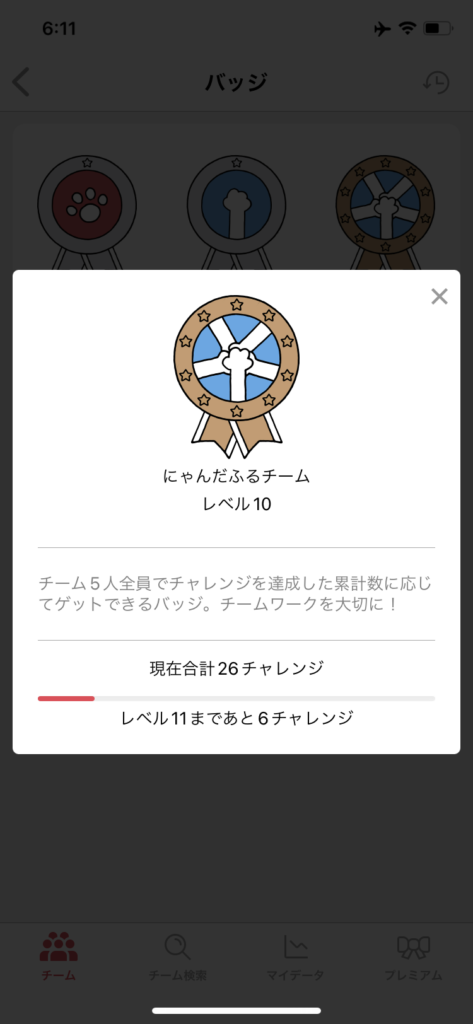
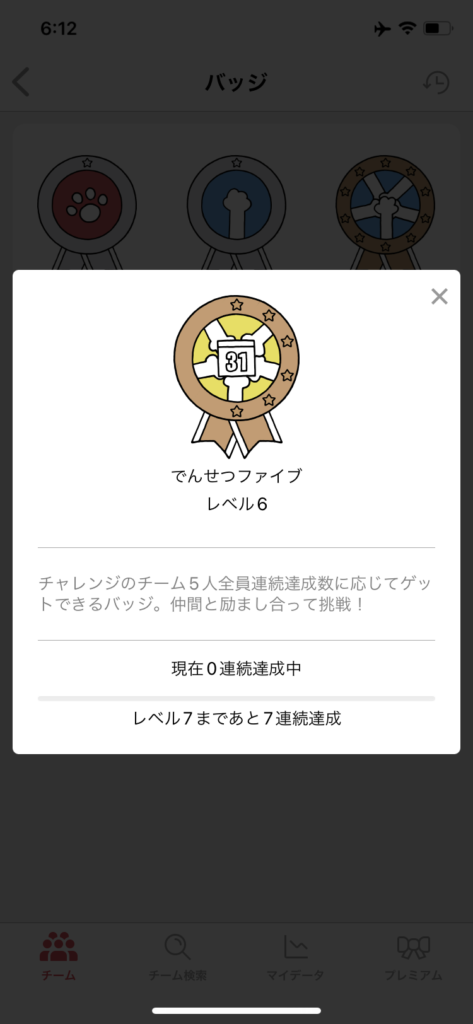
やり方は、簡単でスマホで実績を撮り、参加しているチームにアップし、OKをもらうシステムで、下記のように条件を満たせば、バッジという称号なようなものをゲットできます。またチームからOKをもらうとポイントがゲットでき、そのポイントでスタンプを購入でき、かなり効果的だと思われます。

このポイントがpaypayなどの電子マネーに移行できれば、流行るだろうなと思います。

みんチャレ
みんチャレ
みんチャレ
みんチャレ
みんチャレ
みんチャレ

いちよう180日継続して、効果は試せました。写真を撮ってアップするのは面倒なので今はやっていませんが、勉強自体は続けているので、これで検証は終了とします。

地理の勉強って

地理の勉強

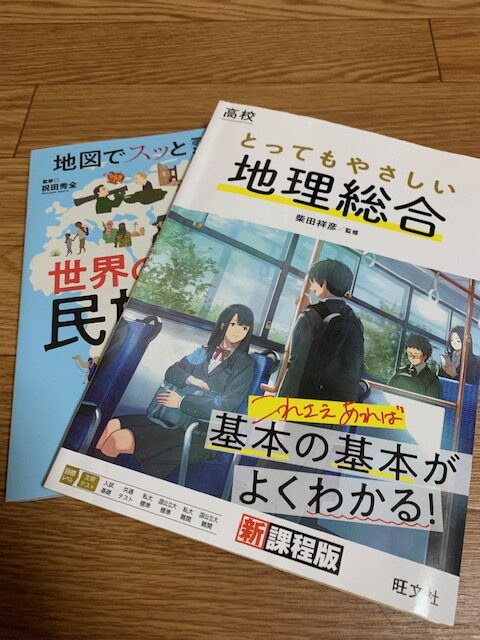
最近地理の勉強をしています。特に資格と取りたいからやっているわけではないのですが、気が向いたら資格の勉強もしてみようと思います。ユーラシア大陸、アフリカ大陸、アメリカなど地名を少しずつ覚えています。地理は在学中(学校)では勉強したことがないので、すべてネットの情報やamazonで教科書を買ったりして情報収集しています。地理って、地球のことを勉強するみたいな感じなので、今自分が住んでいるところ。なんていうのか基準・立ち位置みたいなことも理解できます。日本は、世界中の国々からはどう見えているのか?見えてくると面白いかもしれません。

地理

海水から塩を作ってみました

先日テレビで「ゼロイチできんのか」という番組があり、ゼロベースでモノづくりをする企画をやってました。面白そうなので、少し真似をして料理の基本である「さしすせそ」に挑戦してみようと思います。まず最初に塩を作ってみたいと思います。

塩を作る行程は調べてみると

    1. 海水を回収
    2. ろ過
    3. 鍋で強火で沸騰
    4. さらにろ過
    5. 中火で煮る
    6. さらにろ過
    7. 弱火で混ぜながら煮る
    8. 乾燥

      という感じですが、他にもやり方はあるみたいです。

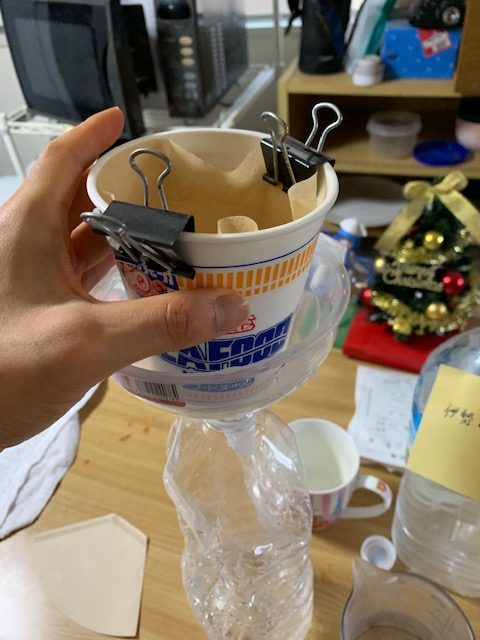
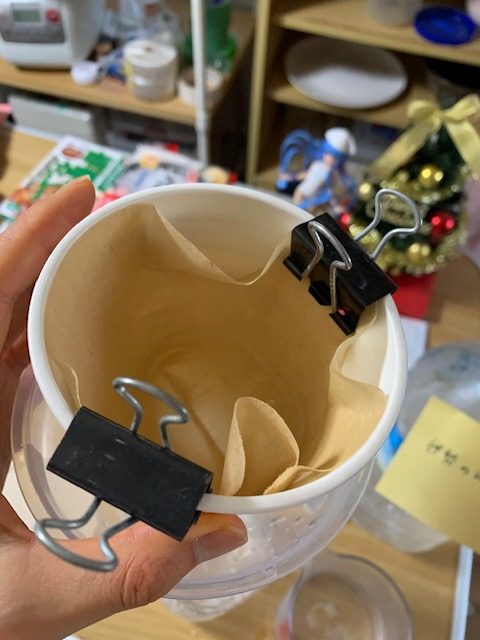
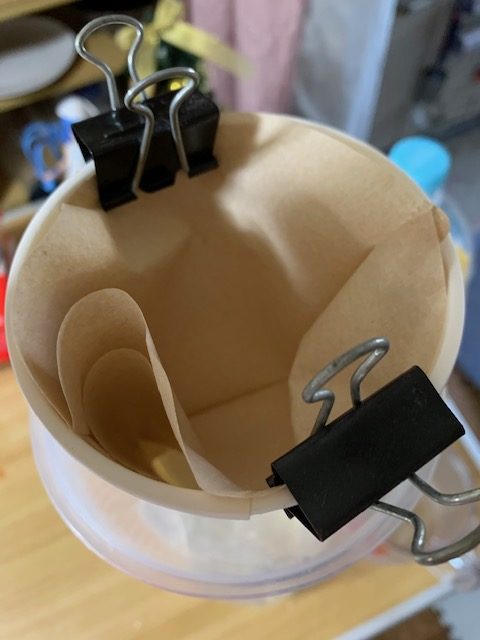
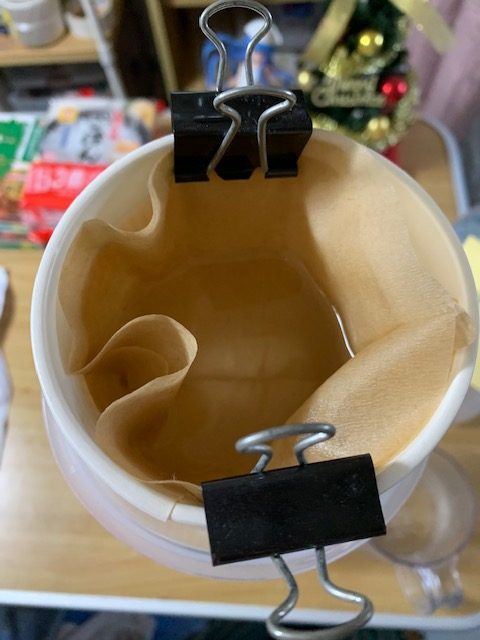
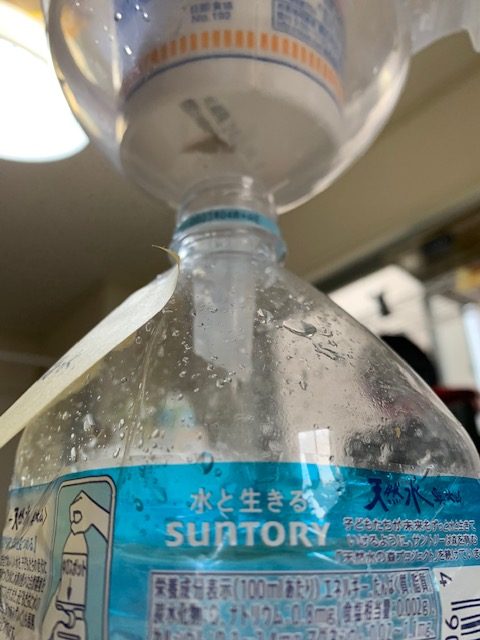
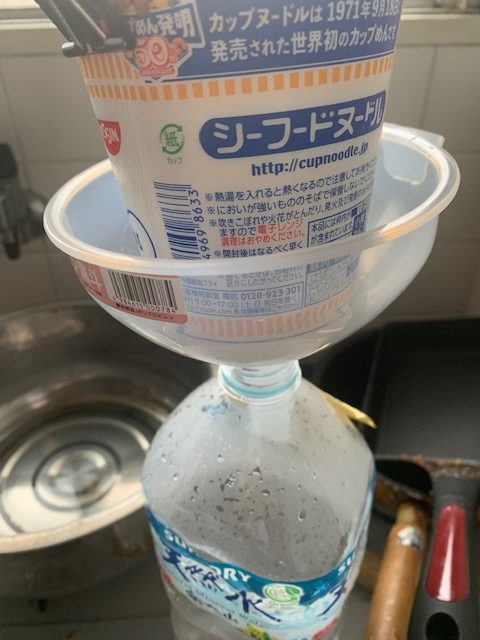
塩作りのためビーチに行き、ペットボトルに海水を入れて回収しました。海水をろ過するため、ペットボトルの上にじょうご、じょうごの上にカップラーメンのカップ、カップの上にコーヒー用のフィルタを設置し、ろ過機の完成です。

海水から塩を作ってみました
海水から塩を作ってみました

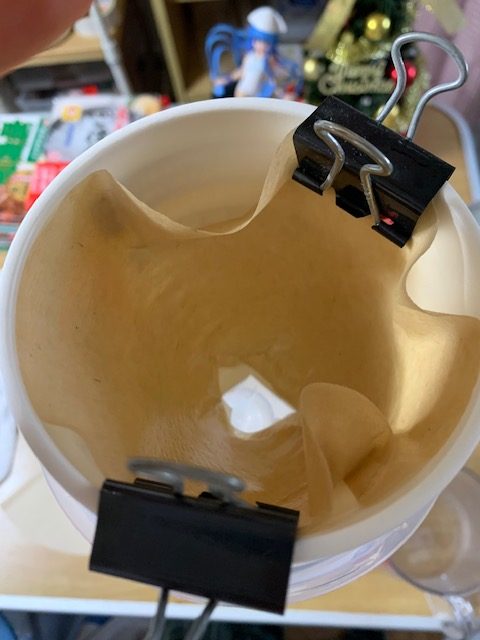
最初の3回くらいは問題なくろ過できていたのですが、フィルタの耐久性がなくなり貫通してしまいました。フィルタを2重にしたら、その後は問題なくろ過ができました。

海水から塩を作ってみました
海水から塩を作ってみました
海水から塩を作ってみました
海水から塩を作ってみました

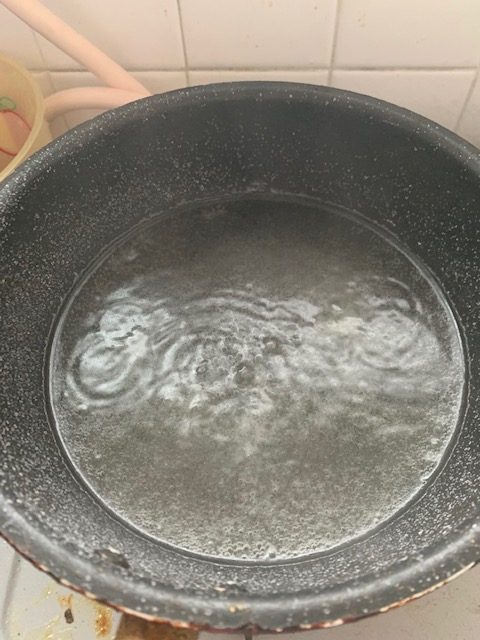
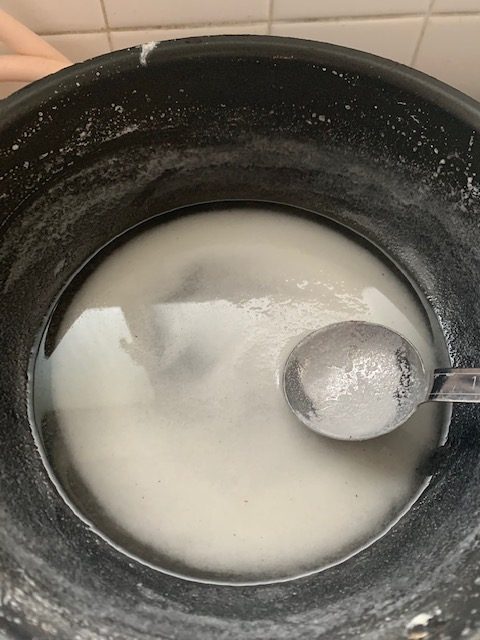
鍋で強火で沸騰、1/3程度になったら、さらにろ過します。

海水から塩を作ってみました
海水から塩を作ってみました

さらに中火で煮て、1/10程度になったら、さらにろ過します。フィルタに何やら白い粉みたいのが溜まってますね。

海水から塩を作ってみました
海水から塩を作ってみました

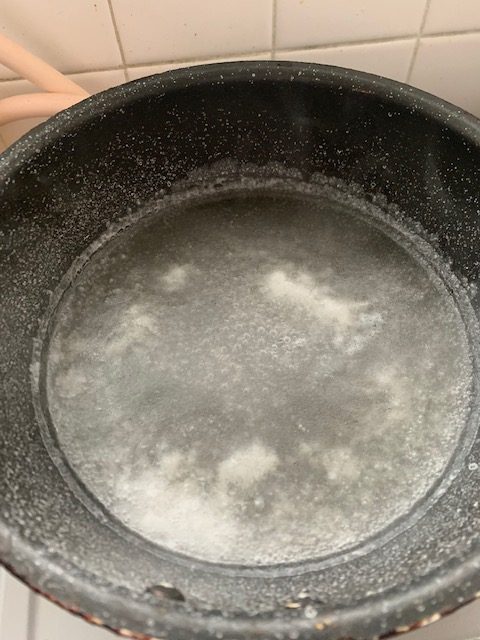
さらに弱火で煮ますが、ここからは混ぜながら煮てます。なんだか白い粉が見えてきましたw

海水から塩を作ってみました
海水から塩を作ってみました

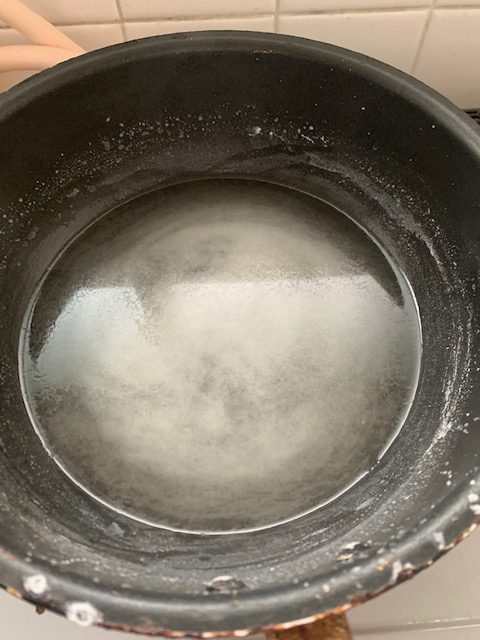
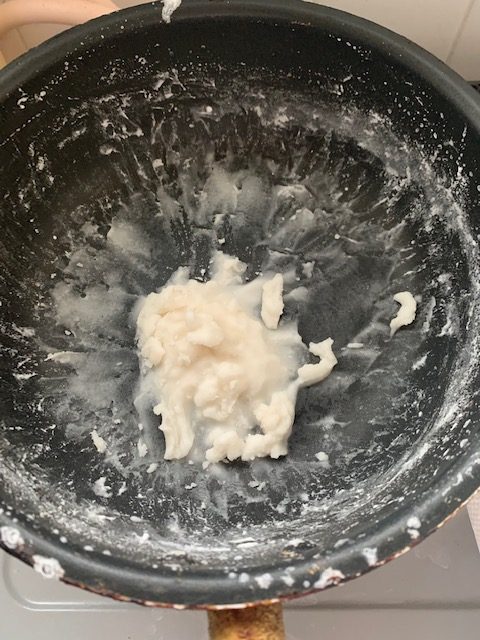
白色の物体がペースト状になったら火を止め、纏めます。

海水から塩を作ってみました
海水から塩を作ってみました

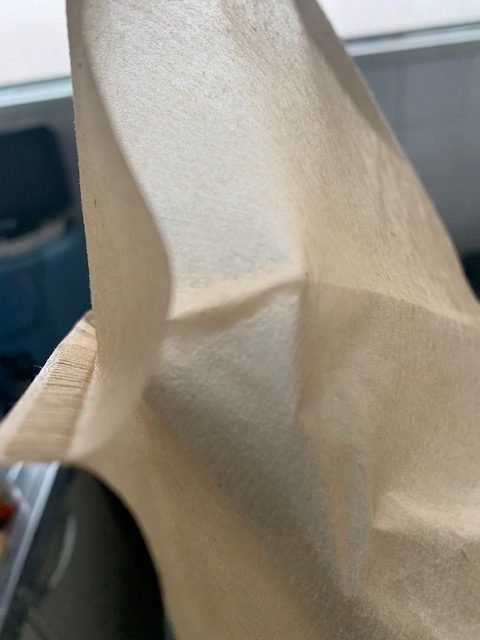
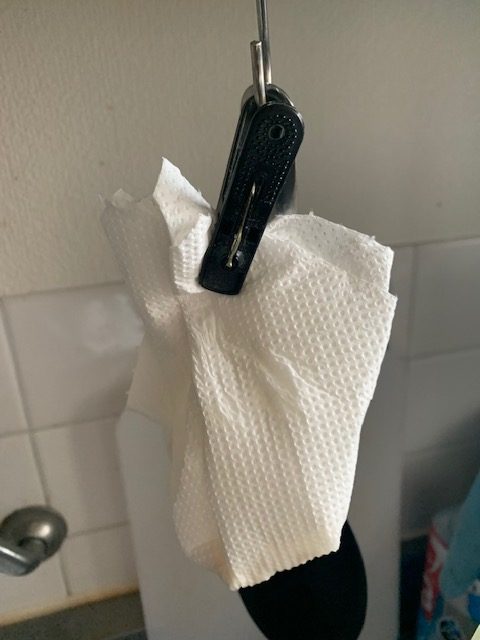
キッチンペーパーなどの水分を吸収するような紙に乗せ、吊るして乾燥させます。

海水から塩を作ってみました
海水から塩を作ってみました

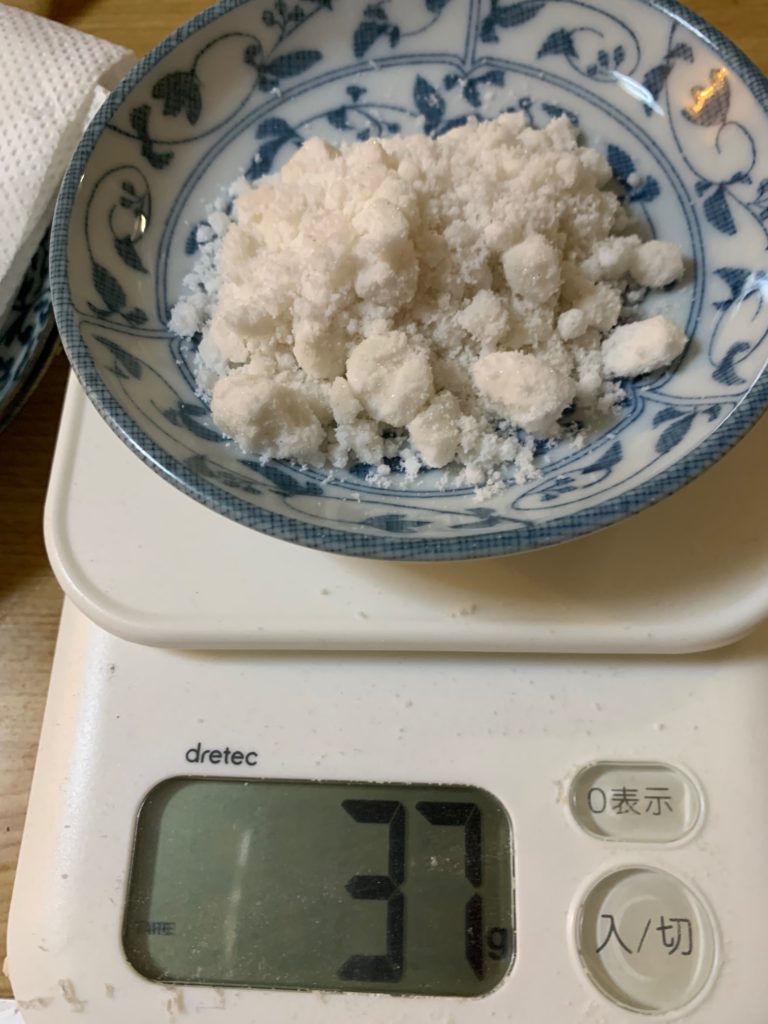
これで完成ですね。初めて塩作りに挑戦して、海水2Lで塩37gができましたが予想より少ないですね。試食してみると市販の塩に比べるとなんか塩辛い印象でした。また市販品はしょっぱいですが、ほのかに甘みを感じました。塩でもこれだけの違いがあるのですね。さしすせその第一歩ということで勉強になりました。

海水から塩を作ってみました

WordPressのElementorの使い方

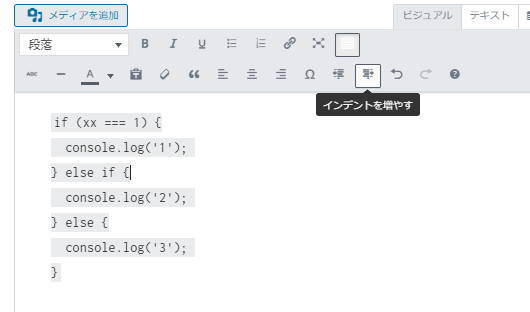
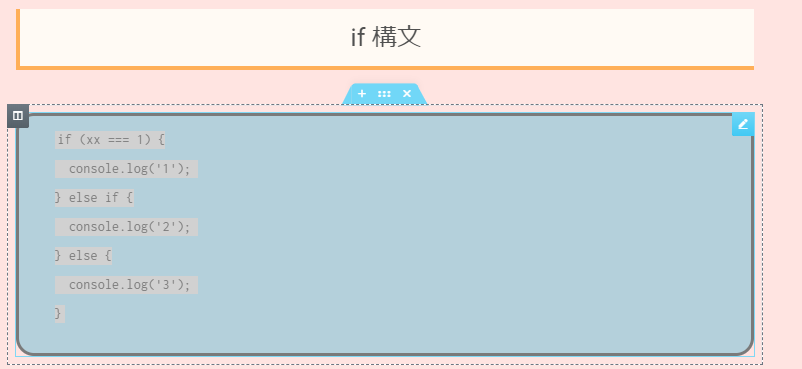
文章を右に寄せる方法

1.編集するブロックを選択

elementorの使い方

2.インデントを増やすをクリック

elementorの使い方

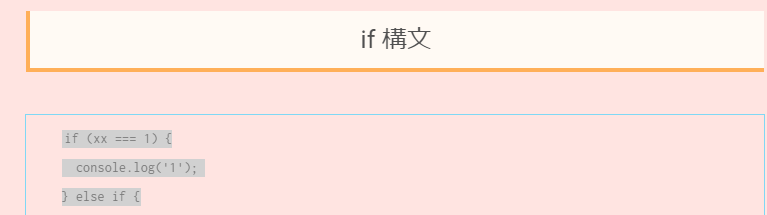
右に寄ります。

elementorの使い方

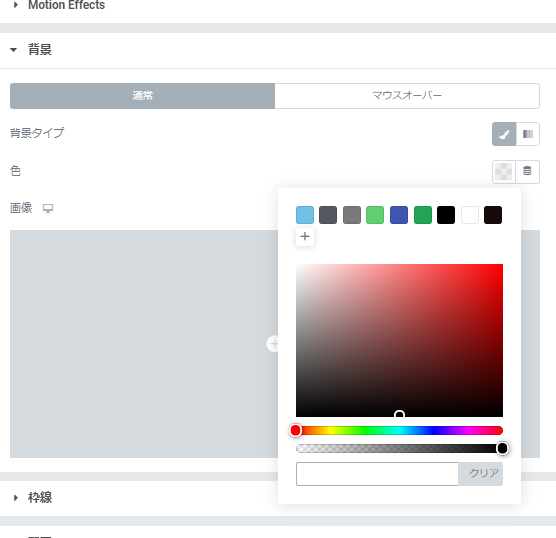
背景色を変更する方法

1.左側にある背景をクリック
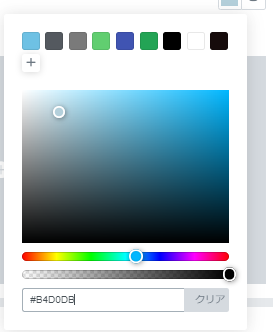
2.色を選択

elementorの使い方

例として#B4D0OBと入力

elementorの使い方

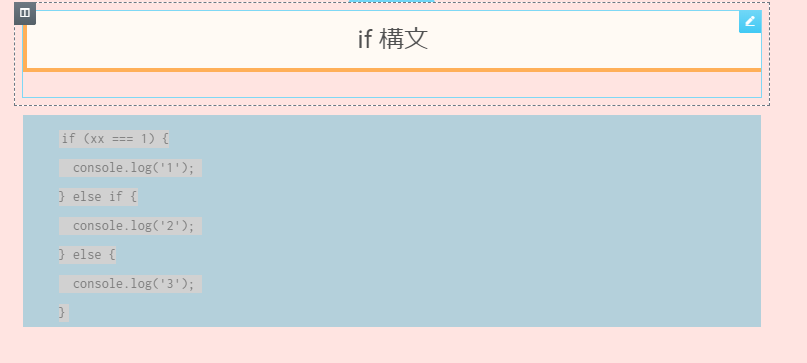
背景色が変わりました。

elementorの使い方

枠線を追加する方法

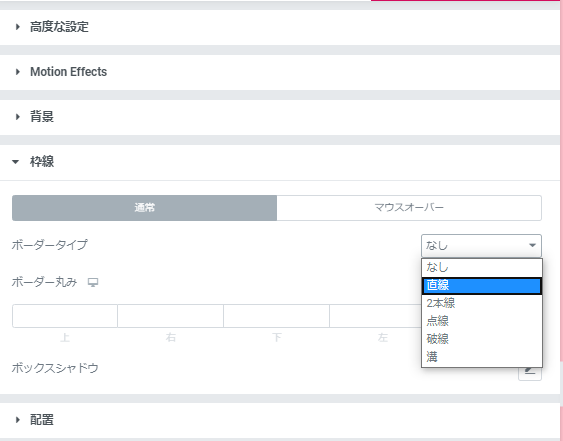
1.枠線を選択し、ボーダータイプを直線を選択

elementorの使い方

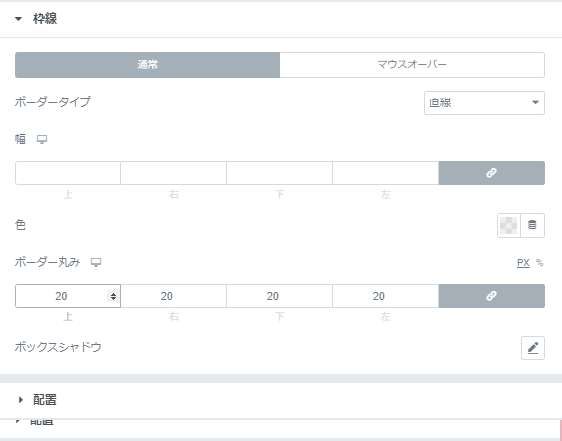
2.ボーダー丸を20にします。

elementorの使い方

枠線を追加できました。

elementorの使い方

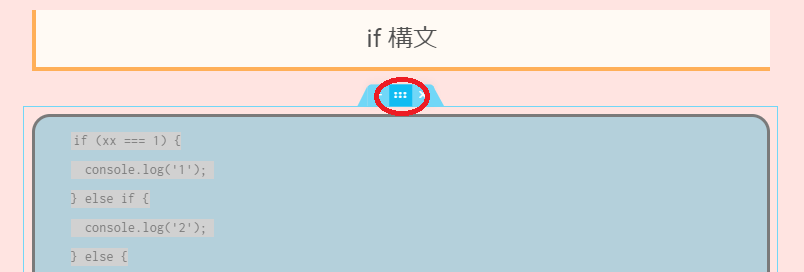
枠の幅を変更する方法

1.赤丸を部分をクリック

elementorの使い方

2.コンテンツの幅を入力します。

elementorの使い方

3.700にします。

elementorの使い方

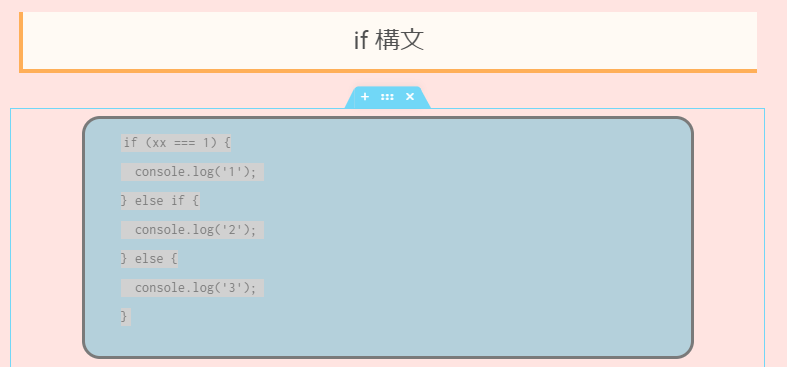
幅が変更されました。

elementorの使い方

所感

elementorは本当に使いやすいです。これをhtmlで一から作るにはかなりの労力が必要です。

サイクリング弾丸ツアー

サイクリングのお誘い

金曜日の夜10時頃に友人Y氏から電話があり、サイクリングのお誘いがありました。Y氏は旅行好きで色々と行きたいところがあるみたいで、温泉にも入りたいとのこと。旅行のスケジュールですが、端的にいうと夜中の11時にY氏が管理人のアパートに到着し、翌日の夜0時過ぎにアパートに帰ってきましたので、弾丸ツアーとしては、かなり体力的にやばいと思います。

スケジュール

サイクリングに行った他、過密なスケジュールとなりました。
箇条書きにしてみると結構やばいなと思います。

23:00 – 管理人の車に乗るため、実家に向かう
00:00 – 温泉に入るため、大阪 から 愛媛の松山に向かう
07:00 – 愛媛の松山に到着
07:30 – 温泉に入る
08:00 – サイクリングするため、松山 から 広島の尾道に向かう
09:00 – 広島の尾道に到着
10:00 – 朝食のためネカフェに向かう
10:30 – ネカフェで朝食
11:00 – ネカフェで休憩
11:30 – 自転車レンタル店に向かう
12:00 – サイクリング開始 – しまなみ海道
16:00 – サイクリング終了 – 約30km
16:30 – お土産屋に向かう
17:00 – 昼食?ラーメン完食
17:30 – 友人K氏と銭湯に行くため、尾道 から 兵庫の加古川に向かう
21:00 – 銭湯に行く前に友人Y氏とK氏と晩飯のため王将に向かう
21:30 – 汗を流すため、大阪の泉大津の銭湯に向かう
23:00 – お土産を渡すため、実家に向かう
24:00 – アパート到着
01:00 – 就寝

となりました。

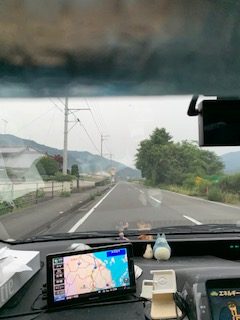
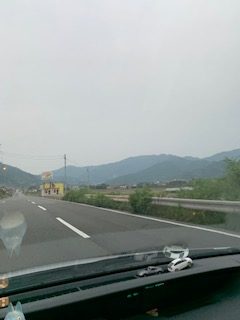
行きしなで愛媛の朝を迎えました。

大阪から明石海峡大橋を渡り、淡路島経由で、ひたすらで愛媛まで直行しました。トイレ休憩、ガソリン給油くらいの休憩はしましたが、ほぼ休憩なしでしたが、運転してくれたのはY氏でしたので、助かりました。

四国の愛媛
四国の愛媛
四国の愛媛

愛媛に到着し、温泉に入る

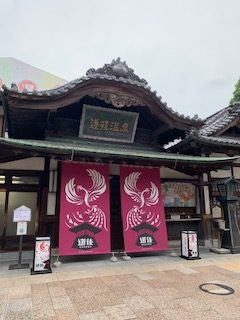
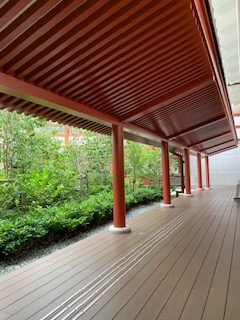
道後温泉は、本館は閉店。別館は開店していましたので、入浴して廊下で少し休憩しました。この時、眠すぎて意識が朦朧と。。。

道後温泉の本館正面
道後温泉の別館

朝食と休憩のためネカフェに向かう

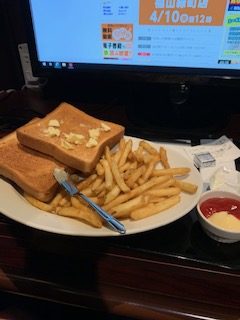
広島のネットカフェでモーニングを注文しました。
なかなかのボリュームでしたね。

広島にある快活クラブでモーニング

しまなみ海道、アップダウンの激しさ

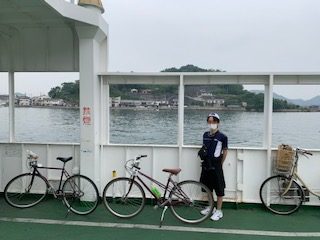
ついに目的であるサイクリングの時間となりました。しまなみ海道でのサイクリングは 初チャレンジなので、ゆっくりマイペースが走ろうと思います。短距離ですが、自転車をフェリーに乗せたのは初体験でしたので、少しワクワクしましたね。

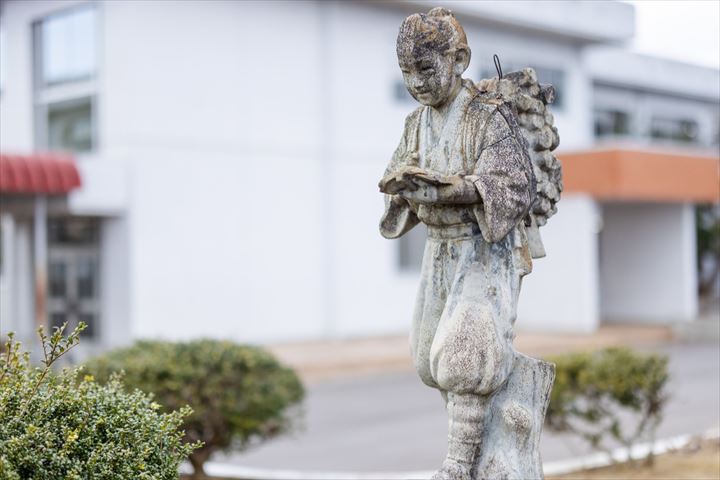
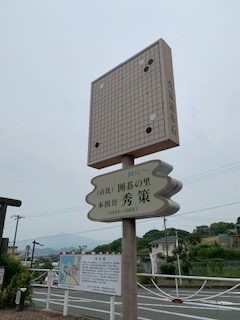
道中にアニメ「ヒカルの碁」の本因坊 秀策のオブジェがあります。アニメを回想して懐かしんでいました。囲碁のルールはよくわかりませんが、主人公の一生懸命なところが面白かったです。

しまなみ海道サイクリングチャレンジ
しまなみ海道サイクリングチャレンジ-本因坊秀策-ヒカルの碁

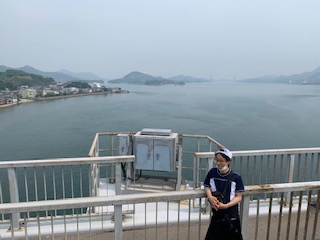
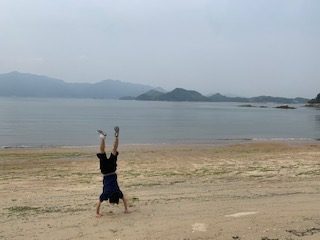
15km走ると2つ目の橋の上で黄昏ています。この辺からUターンして帰りました。何を思ったのか帰り道の際に久しぶりに逆立ちしてみました、うーん、やりづらい。。管理人は、たまに突拍子のないこと思いつくのです。

しまなみ海道-橋の上
しまなみ海道-ビーチで逆立ち

初めてのしまなみ海道サイクリングでしたが、アップダウンが激しいので、普段運動していない方には厳しいと思います。ある程度練習してから挑んだ方がいいと思います。


ラーメン完食

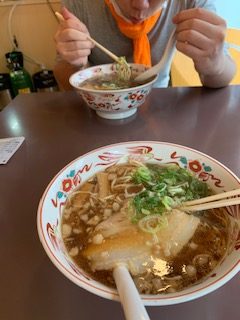
無事サイクリングも終わり、自転車をレンタル店に返却、返却の際、店員におすすめのラーメン屋があるか聞きました。尾道にはラーメン街道があり、ラーメン屋が多数あります。車まで徒歩で移動するまでに3件もありましたので、店員に教えてもらったラーメン屋に入店しました。運動した後は、エネルギーを摂取しておかないと疲れがでますので、注意が必要です。ラーメンを完食し、大阪に帰ることにします。

しまなみ海道サイクリングチャレンジ-ラーメン街道

最後に

かなり過密なスケジュールでしたが、無事帰ってこれてほっとしています。24時間以上まともに寝れなかったですが、初めての土地に赴けたので、いい勉強になりました。

プラグインのElementorがとても便利です

レイアウトについて

引き続き、ワードプレスを勉強していますが、毎日更新していると管理画面でおすすめのプラグインにElementorが表示され、試しに使用してみることにしました。とても便利なので、記事にしたいと思います。

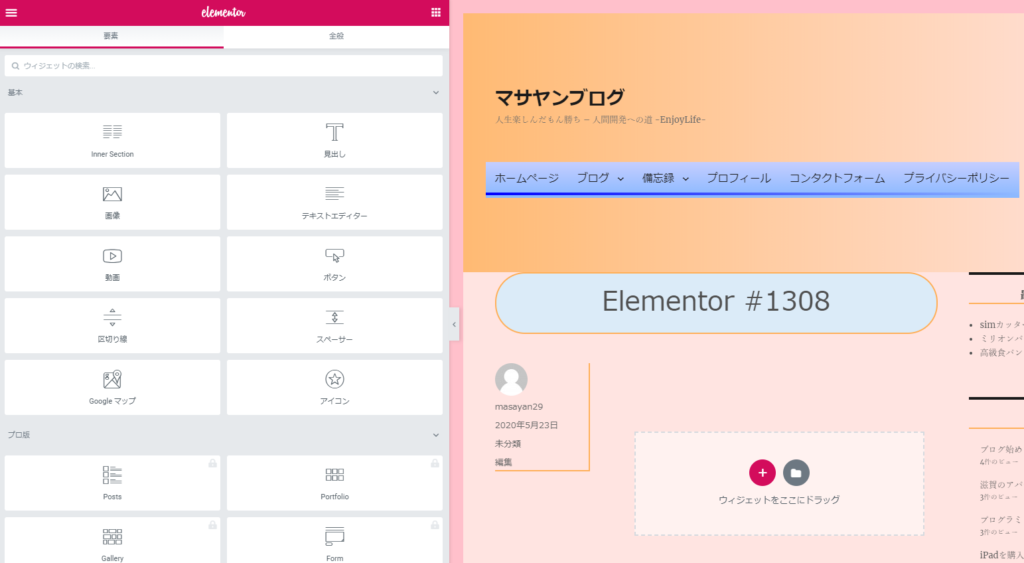
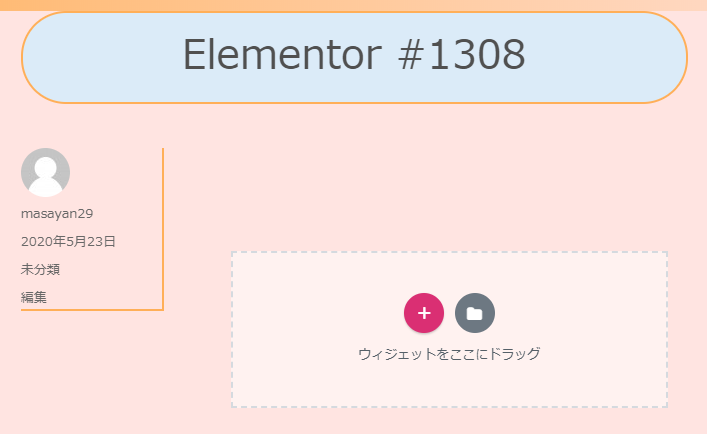
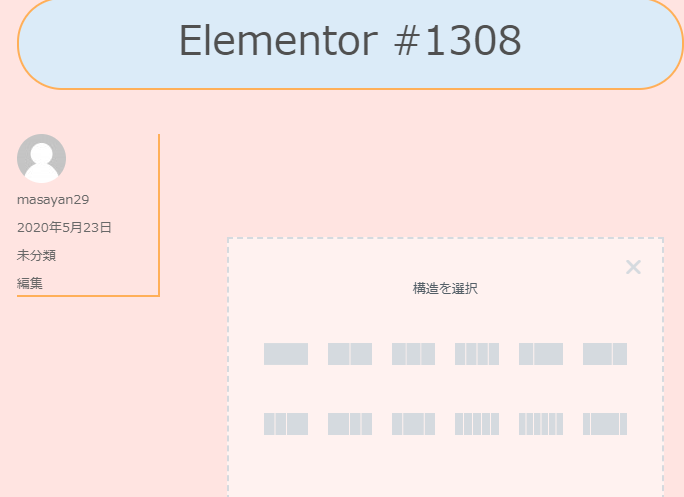
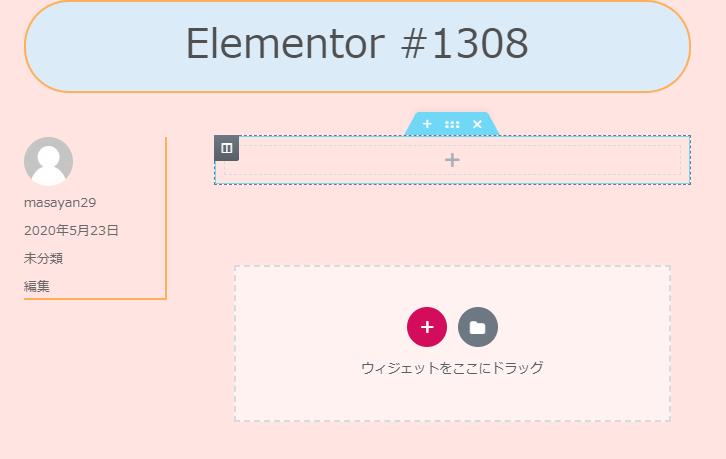
まずはレイアウトについてですが、Elementorを起動すると画面が切り替わり画面左に「コマンドアイコン」と画面下に「ウィジェットをここにドラッグ」が表示されます。

ブログ作成のプラグインElementorがとても便利

使い方

続いて、使い方ですが、ウィジェットをここにドラッグの「+マーク」をクリックします。

ブログ作成のプラグインElementorがとても便利

すると「構造を選択が表示されますので、横に並列にレイアウトできますので、1画面にしたい場合は、一番左上のマーク、2画面にしたい場合は、次の右側のマークをクリックします。
とりあえず、この例としては、一番左上をクリックします。

ブログ作成のプラグインElementorがとても便利

すると上に「グレイの+マークが表示されます。これでレイアウト設定が追加されました。

ブログ作成のプラグインElementorがとても便利

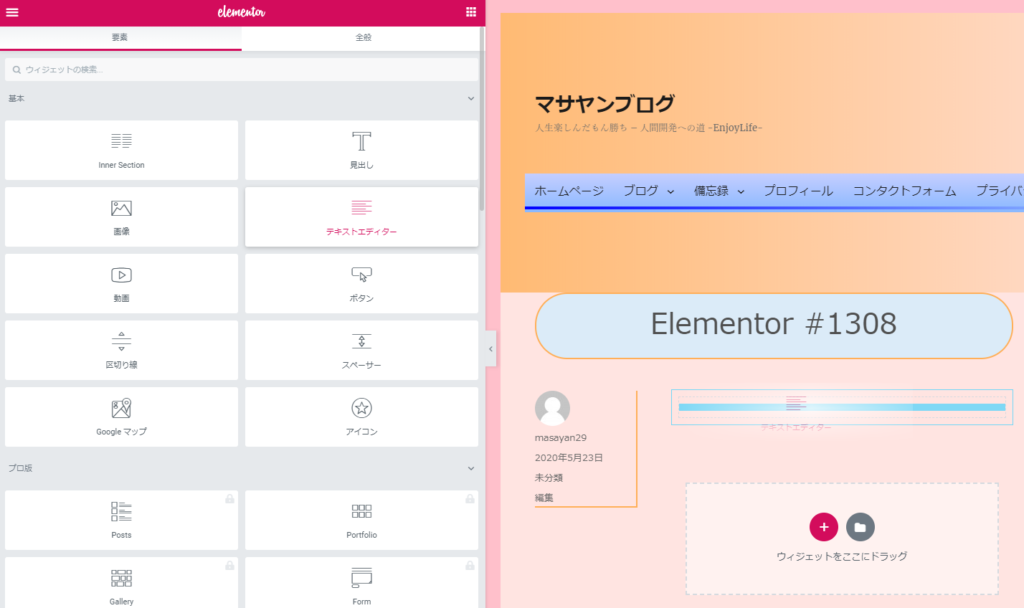
続いて、コマンドアイコンを選択し、グレイの+マークにドラッグ&ドロップします。今回の例としては、テキストエディタにします。

ブログ作成のプラグインElementorがとても便利

ドラッグ&ドロップすると、画面左側にテキストエディタが起動しますので、入力していけば、記事を書くことができます。

ブログ作成のプラグインElementorがとても便利

なれれば、記事や写真を貼り付けるのが、かなり楽になりますので、使ってみる価値がありそうです。

デメリットもあり

後、このプラグインはメリットだからけですが、デメリットもあり、セキュリティの設定が少し手間なので、初めて使用する方は、慣れるまで時間がかかるかもしれません。管理人は慣れるまで、少し時間がかかりました。

プログラミングを勉強したきっかけ

入社当初

今管理人は仕事でプログラミングしていますが、入社当初は機械の設計をしていました。プラント系(生産設備)、FA(Factory Automation)に従事していました。その際はAutoCADを使用していて、AutoCADの使い方も勉強をしていました。

AutoCADとは簡単に言うと、お絵かきツールのようなイメージです。Windowsにも標準でペイントというお絵かきツールがありますよね。

機械とソフトを勉強していて、どちらかというと設計よりもそのソフトたちに興味を惹かれたというか面白いなと感じました。どうすれば、思ったような動きをしてくれるか挙動を見ていました。

AutoCADには、コマンドライン、ショートカット、プログラミングなどすることによって、作図効率を向上させる機能があり、その時からAutoCADの作図効率について勉強しだしました。

AutoCADで早く作図するコツを模索しだしたのです。

最初は、プログラミングについての知識は大学で少しやってましたが、サンプルコードを模写するだけで読むことも書くこともできませんでした。

独学ですが、ネット記事や教科書を読んだり毎日毎日勉強していました。

模索した結果

AutoCADには、様々な作図方法があります。

        1. 標準のアイコン
        2. ショートカットキー
        3. コマンドライン
        4. アドイン(独自開発したツールバー)

など

コマンドラインで作図

ほんの一例ですが、コマンドラインのショートカットキーの説明を動画にしました。コマンドラインのショートカットキーには定義ファイルがあるので、その定義ファイルを参照、編集するとAutoCADがもっと使いやすくなるかもしれません。

最後に

AutoCADにはもっと便利な機能がありますので、これからもちょくちょく動画をアップしていこうと思います。

隙間時間にpaizaをやっています

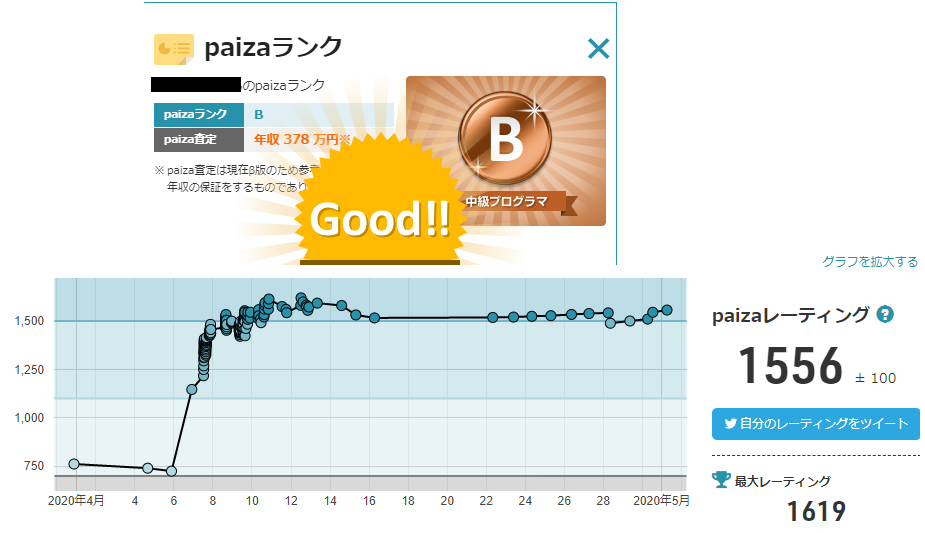
ただいま、ランクBで、中級レベルなのですが、どうもif文とfor文が多いような気がします。本当に中級レベルなのか?はよくわからないですが、やってて楽しいので、続けています。
paizaでプログラミングの練習

確かに実務でもif文とfor文はよく使ってますが、管理人は独学でプログラミングを勉強したので、ベンダーでの実務経験がありません。その辺の要素が少し不安です。

まぁ、不安は完全には払拭できないと思いますので、行動するしかないと思いますね。

とりあえず、B、C、Dあたり全クリを目指して、1日最低1問程度解いてます。

後、やってて思ったことは、プログラミング知識も大事ですが、

問題文を読む力「読解力」が非常に重要だと思います。

問題を解く際は、開始すると一時停止ができませんので、できるだけ早く問題を解く必要があります。

余談ですが、管理人にとってプログラミングは、作文を書いてるような感覚です。ですので、昔学生の頃は作文だったり、論文だったりを書かされていましたが、書く練習というのは、非常に大事なことだと今になって気づいています。

ブログを書くにせよ、メールを送るにせよ、人と話すにせよ、読解力を鍛えておけば、時間の節約になりますし、社会に出ても役に立つと思います。

読解力というか早く読むには速読というテクニックがありますが、以前から興味があり、ある程度練習もしましたので、その辺もブログに書いていこうと思います。

WordPressの右サイドバーに人気記事を追加

誰かがブログを閲覧するとPV数が表示され、人気記事?となるようにしました。PV数が多いということは、それだけ需要があるはずなので、類似するトピックを扱うことで、そのブログが世の中の役に立っていると推測できるので、意識して行こうと思います。
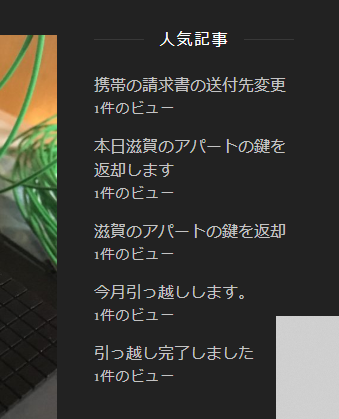
人気記事はPV数となるので、今後のブログ運営の参考になります。

機能を追加する際は、プラグインのWordPress Popular Postsをインストールしたのですが、最初設定がうまくいきませんでした。リサーチしているとWAF(Web Application Firewall)の設定の問題だとわかりました。
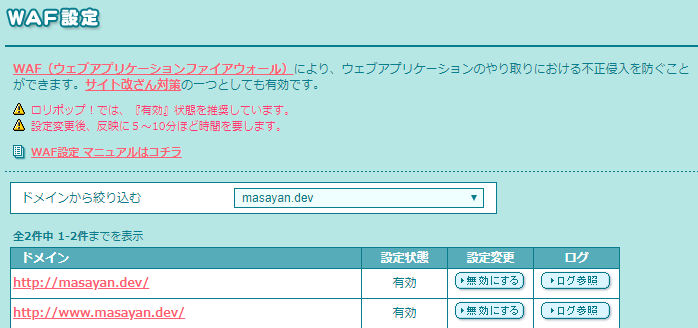
WAFとは、WEBサイトのセキュリティ対策ツール
設定画面

WAFとは、WEBサイトのセキュリティ対策ツールなのですが、WordPress Popular Postsを設定したい場合は、そのたびに設定を変更する必要がありますので、注意が必要です。

ホーム画面を更新しました

下記は、ホーム画面ですが、画像をスライドさせることができるようになりました。いろいろとネット記事で勉強させてもらってますが、楽しいです。

個人的には、かなりカッコイイと思ってます。自画自賛 |  ̄∀ ̄ | ドォーン
できたときは、かなり感動しました。

昔開発していたころと比べるとかなり便利な機能が満載でやぱいっすね。。
もう少し早く、ブログの勉強しとけばよかったです。

昔の自分に言いたいくらいです。ブログは楽しいでーー(^^)/って!
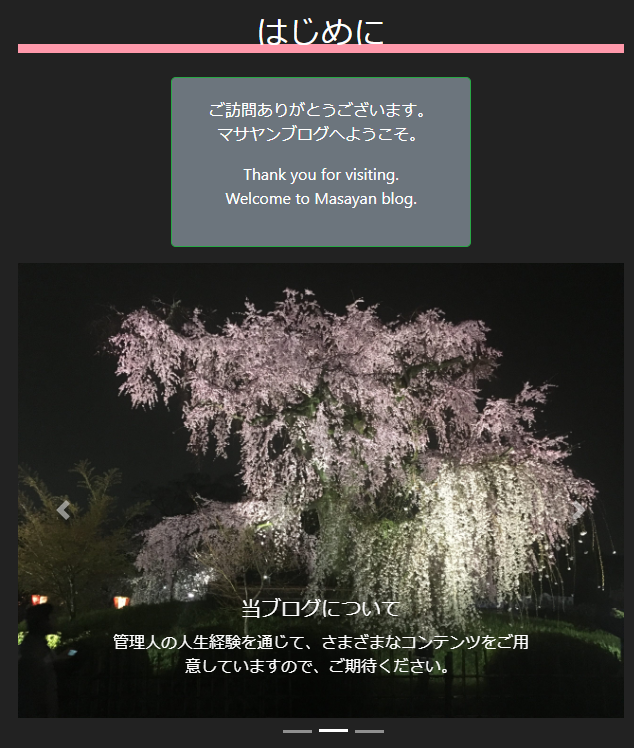
ホーム画面の画像をスライドにしてみた

今後も機能を付加させていき、その機能についても随時アップしていきたいと思います。