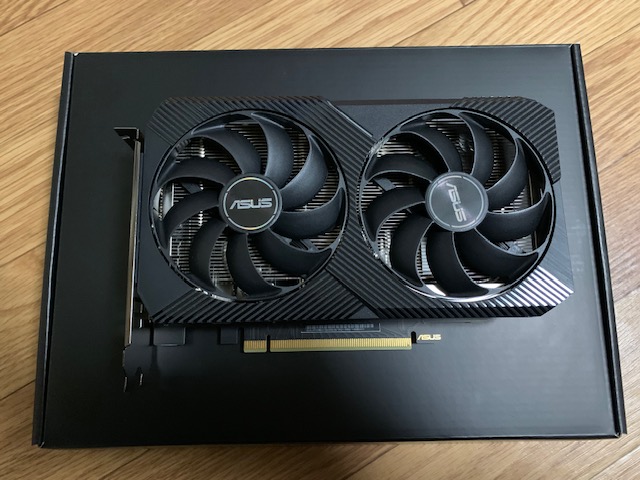
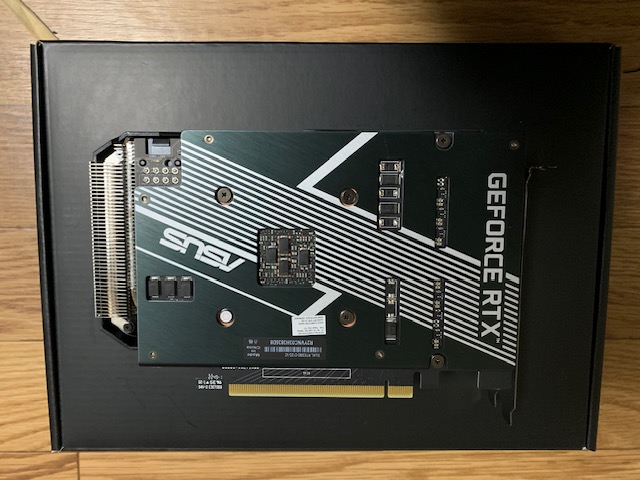
生成AI Stable-Diffusion-webuiを試してみた 今話題の生成AI、興味本位で2ヶ月間試してみてましたが、思った以上に楽しめています。当初は、高性能なグラフィックボードがなく、処理速度が遅かったりエラーが頻発していましたが、グラフィックボードを更新し、下記のような画像を生成できるまでに至りました。 グラフィックボードは、RTX3060 VRAM12GB 趣味範囲なら十分楽しめます。 生成AIは、使い方は簡単です。イメージしていることを文字として入力すれば、生成AIが勝手に「これでどう?」みたいな感じで作ってくれます。ただ自分がイメージしてる内容と合致させるのは、難易度が上がるので、環境であったりコツが必要になってくるでしょう。 AI市場の影響でこれから益々テクノロジー系が活発になってくると思います。AIのアドバイスを受けて仕事する日も近い気がします。
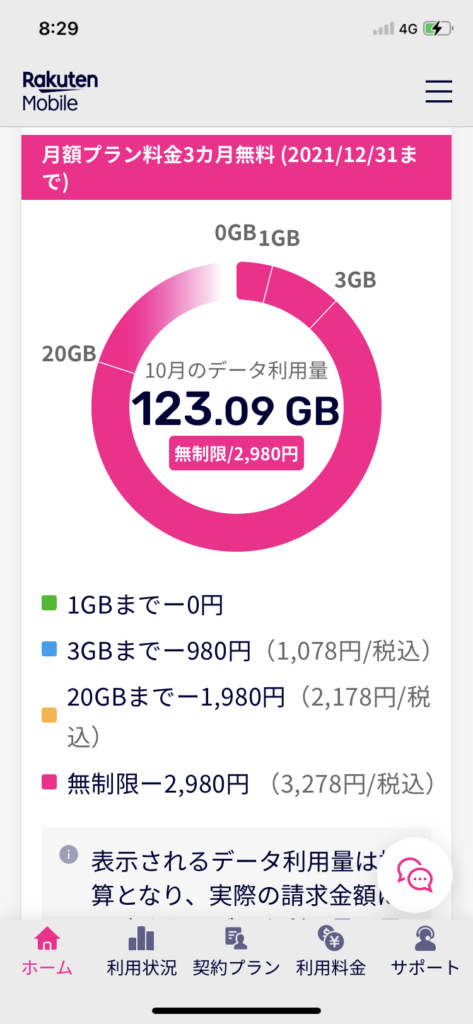
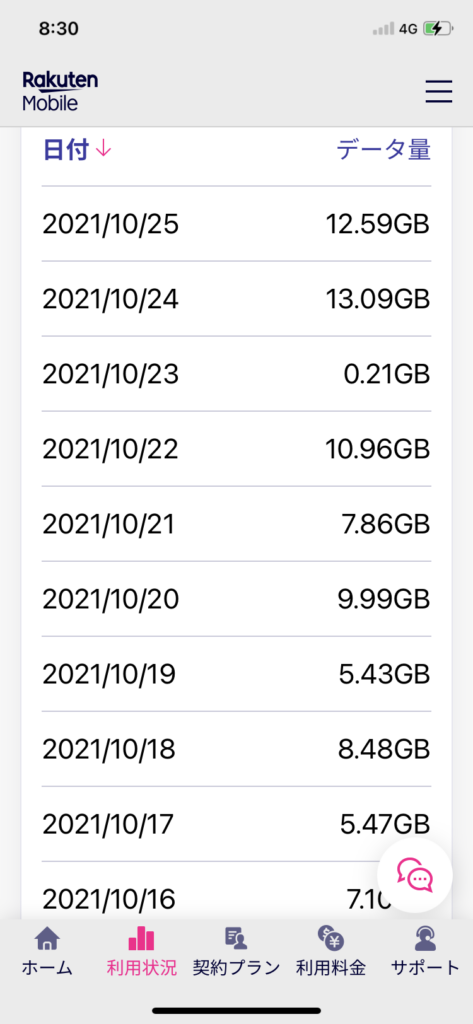
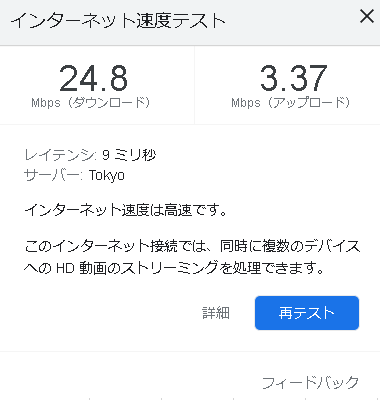
楽天モバイルの通信速度を検証してみました 楽天モバイルを契約してみました。SIMカードのみ契約し、iPad Proに挿してテザリング(インターネット共有)で使用しています。20GByteを超えても通信速度が変わらないとのことなので、本当なのか試しに100GByteまで使用してみました。 結果は、下り:24.8Mbps、上り:3.37Mbpsと素晴らしい結果となりました。本当に速度は遅くならないようです。 ちなみに常に楽天回線エリアになるように固定回線の代わりとして使用しています。たまたま自宅アパートが楽天回線エリア内だったのは、幸運でした。一日10GByteという制限があるもののこれは、ライトユーザーなら十分な環境ではないでしょうか? 2022年6月1日追記テザリングで運用していましたが、楽天回線エリアにいるはずなのに、パートナー回線に接続されてしまいます。回線を固定化するため、ルータを購入。しばらく様子を見ようと思います。
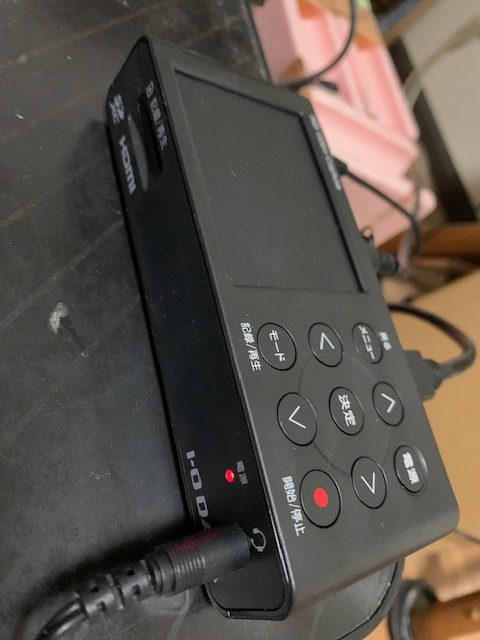
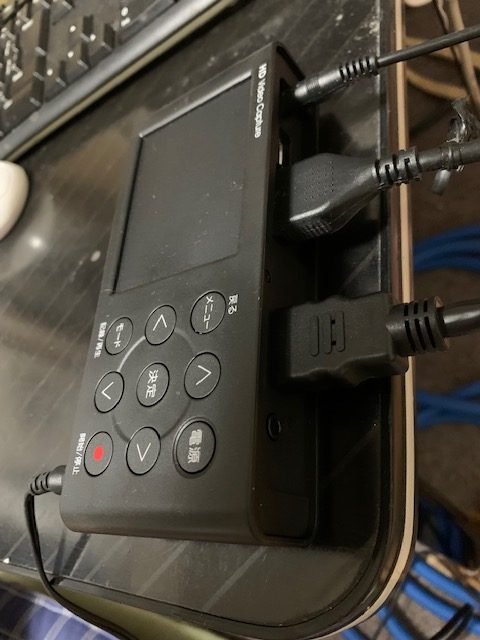
キャプチャボードを購入しました キャプチャボードを購入しました。HDMI入力/出力で、パソコン、スマホ、PS4などの画面を録画できます。使ってみた印象ですが、カクツキもなく今のところ満足しています。ただ、起動中は、発熱があり壊れないか少し心配してしまいます。 実際に録画してYoutubeにアップした内容です。レフト アライヴ left alive世間ではクソゲーらしい ファイナルファイト final fightレトロなアーケードゲーム 個人的にはゲームも一種のスキルと認識しています。ですが、やりすぎは、禁物です。履歴として残しておきます。
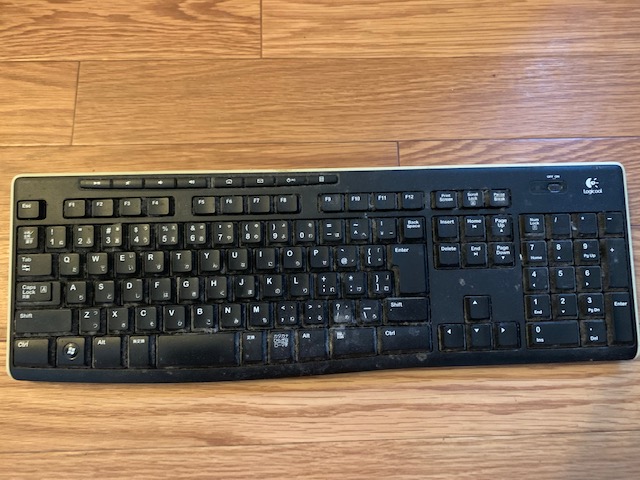
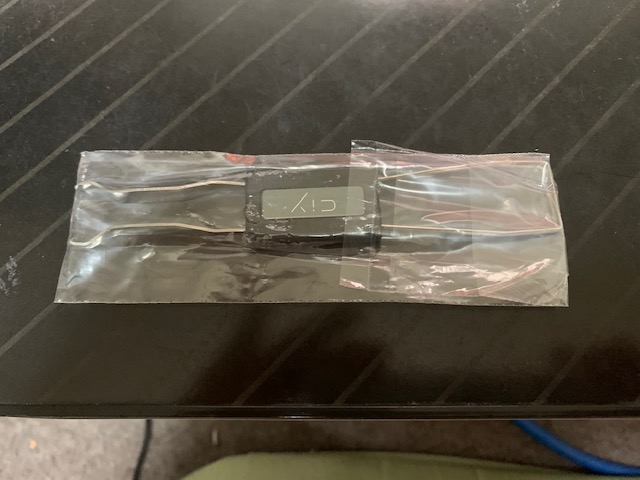
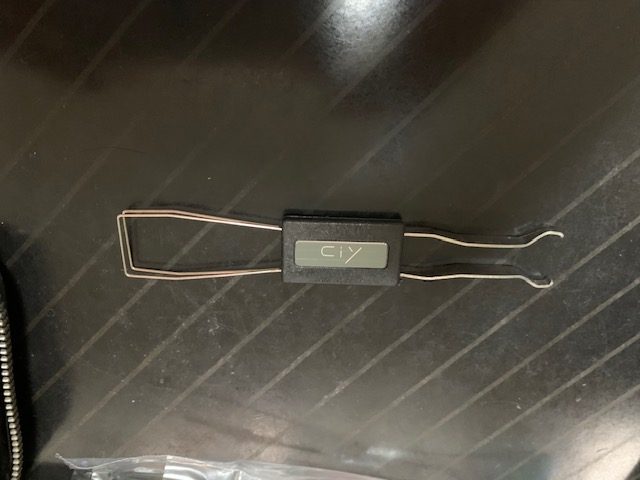
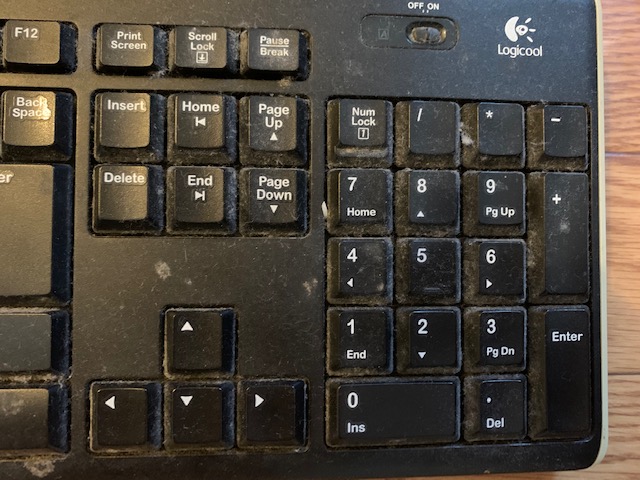
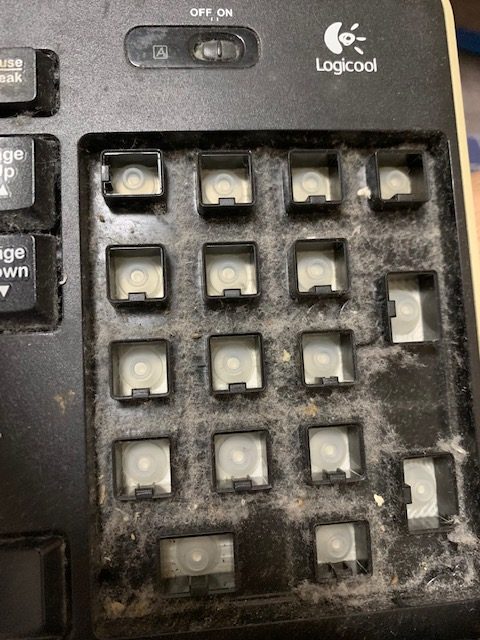
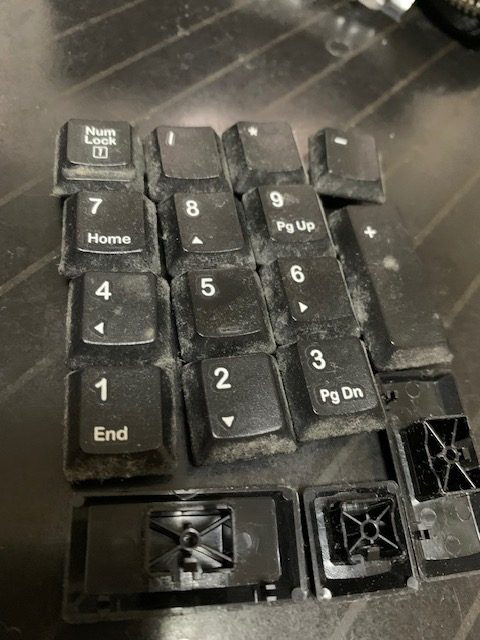
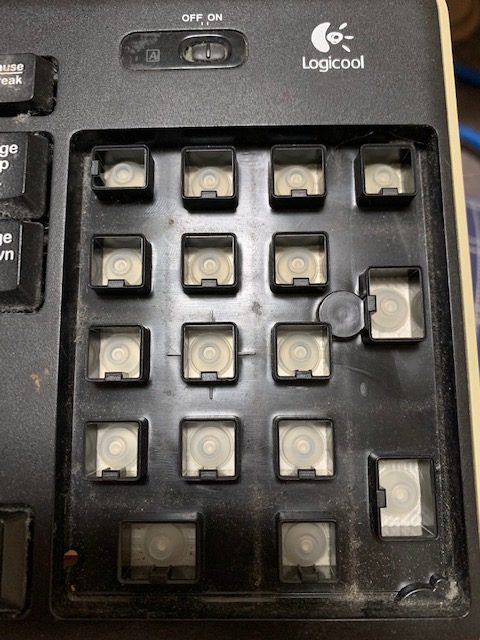
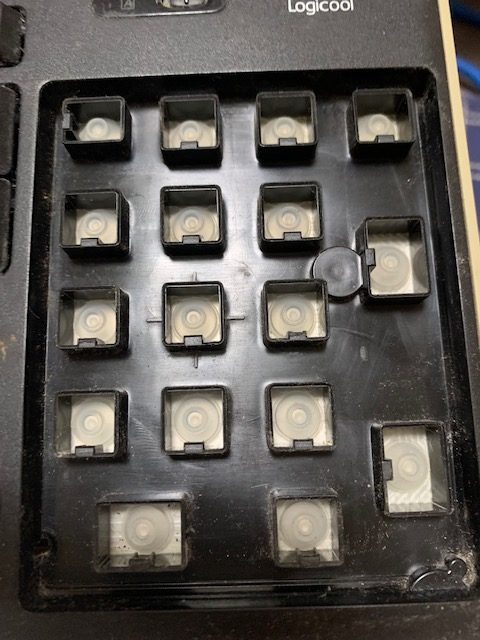
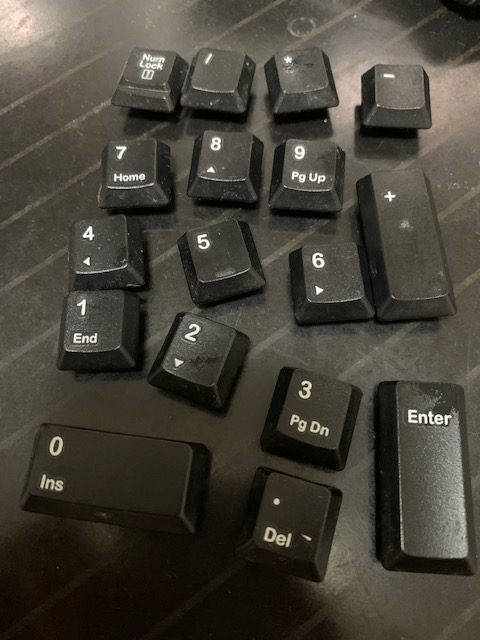
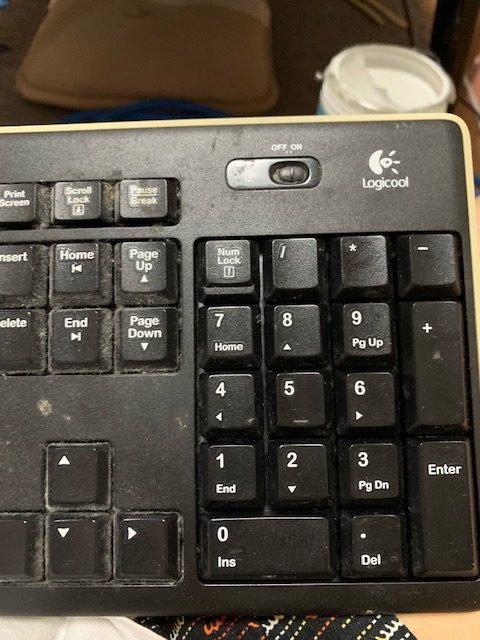
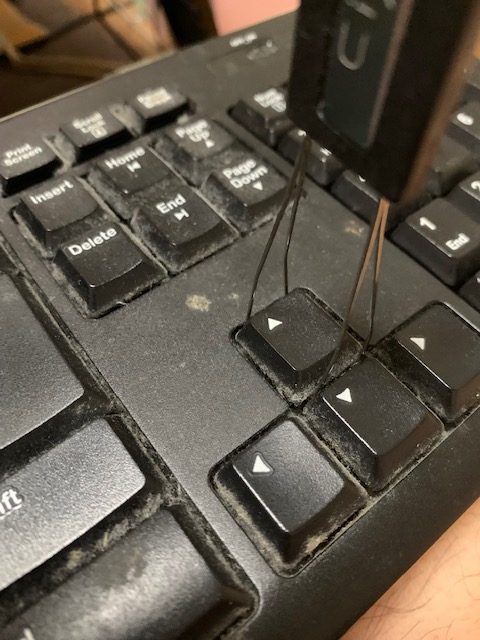
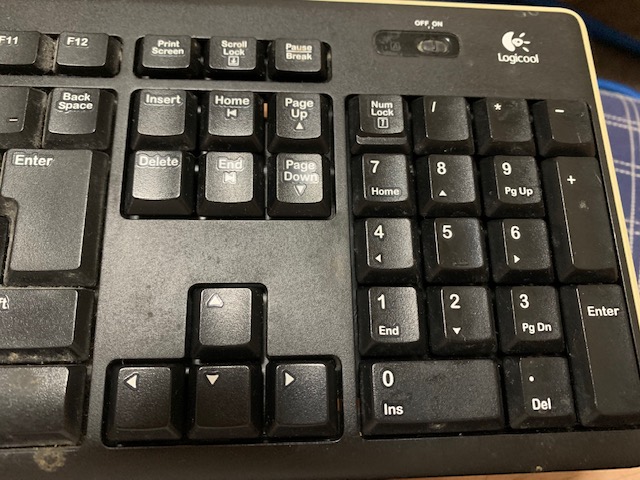
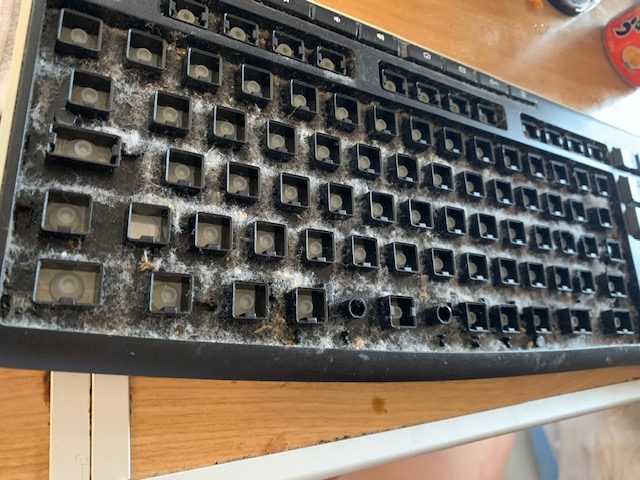
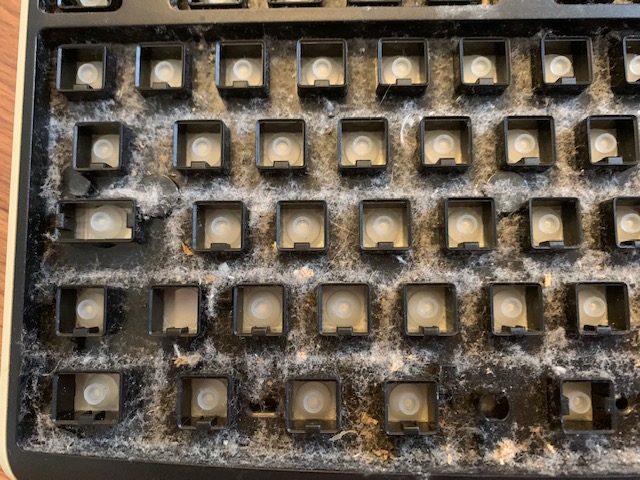
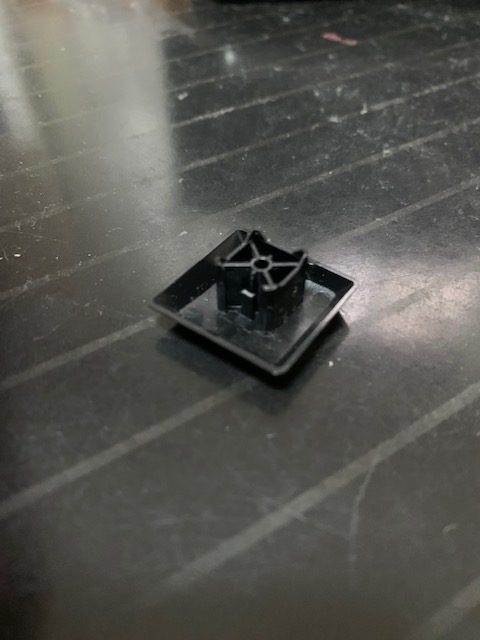
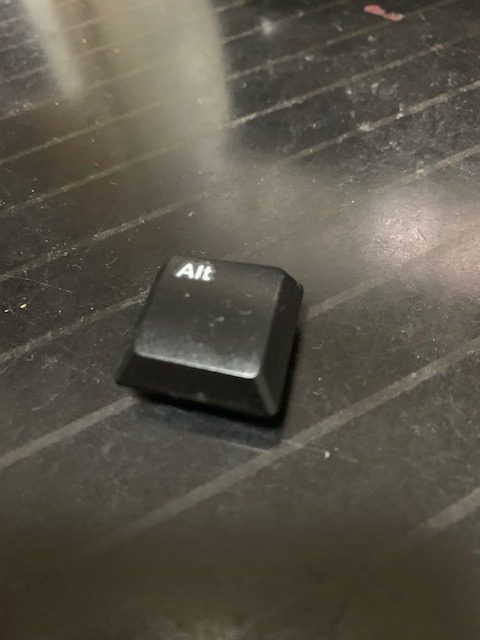
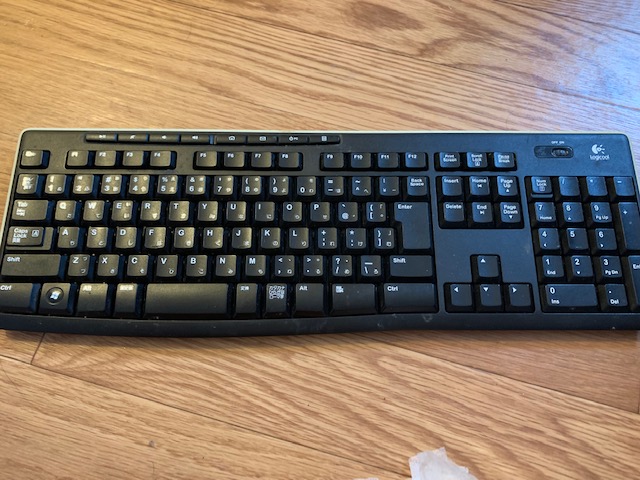
キーボードを掃除してみました 10年以上愛用しているキーボードがありますが、埃が目立ってきましたので、掃除したいなと前々から思っていました。 まずはキーを引き抜くためにAmazonで工具を購入。 まずは、テンキーから引き抜くことにしました。 ここからは閲覧注意です。 大変お見苦しいですが中は、相当埃がたまっていました。 キーも相当きたいないですね。。。裏側は意外と綺麗でした。 掃除機で埃を吸い上げて、かなり綺麗になりました。 さらに綿棒を使って細かいところを綺麗にしました。こんな時はエアーダスターがあれば、楽に掃除できるんでしょうが、管理人は所持していません。 続いて、引き抜いたテンキーについては、ウェットティッシュで拭き拭きしました。 しっかり押し込んで、無事テンキーの掃除完了です。 続いて、矢印キーですね。 同様に掃除したので、説明は省きます。 続いて最後は、ファンクションキーとメインキーですね。 やはり相当埃がたまってました。 同様に掃除機で掃除。埃が取れていく様子は、気持ちがいいもんです。 これで後は、キーをはめ込んでいくだけなんですが、最後に悲劇がおこなりました。なんと右下のAltキーの爪が折れてしまったため、簡単に抜けてしまいます。 恐らく経年劣化でキーを引き抜く際、折れてしまった模様。まぁ個人的には右下のAltキーは使わないので、不幸中の幸いでした。 読者の皆さんもキーボードの掃除をする際は、ご注意ください。ようやく全ての工程が終わり、念のため動作検証。問題なく入力できましたので、よかったです。綺麗になったキーボードにさらに愛着がわいてきそうです。
iBisPaint Xで漢字を装飾してみた 最近iPadで絵を描いています。学生の頃は、趣味で模写することがありましたが、久しぶりにやってみようと思い、調べていると、どうやらiPadで絵を描けるよう。ソフトはiBisPaint Xを使用していますが、指で書こうとすると、細かく書けません。綺麗に書きたくなったので、タッチペンを購入。最初はペンと絵との座標が合いませんでしたが、設定を変更し、ようやく綺麗に書けるようになりました。 しばらく練習していますと、ペンの種類が多くあることを知りました。特に気に入ったのが、「筆」です。書くスピードを変えると、太くなったり細くなる仕様みたいで、実際に紙に書くより綺麗なのではないかと思います。
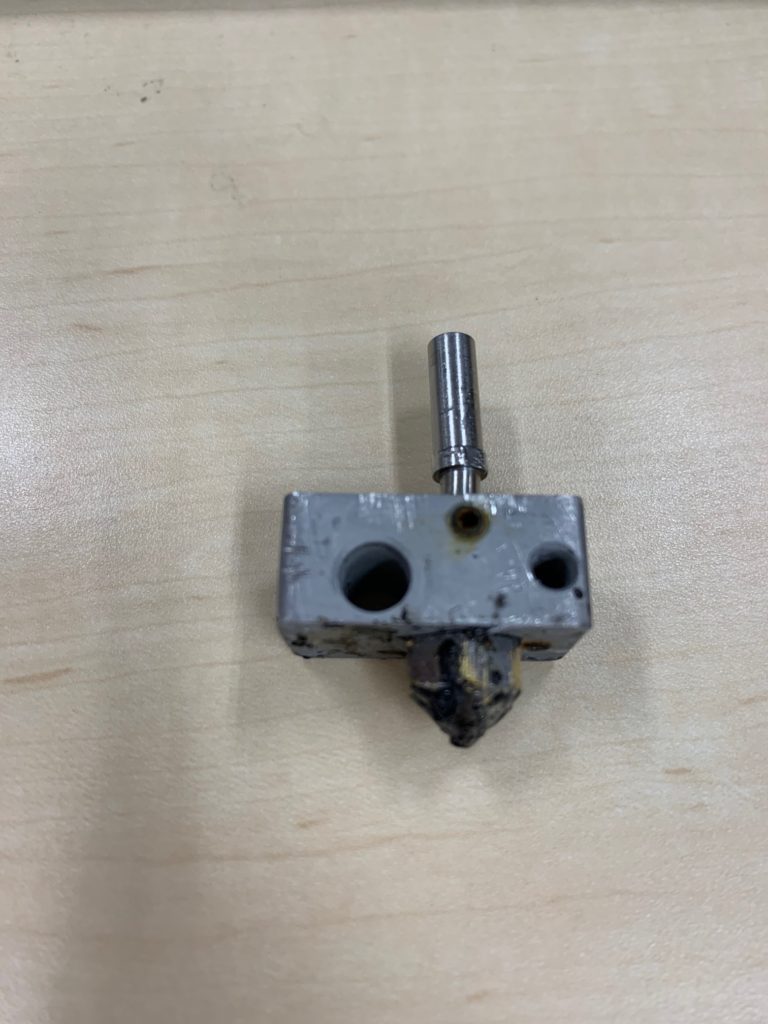
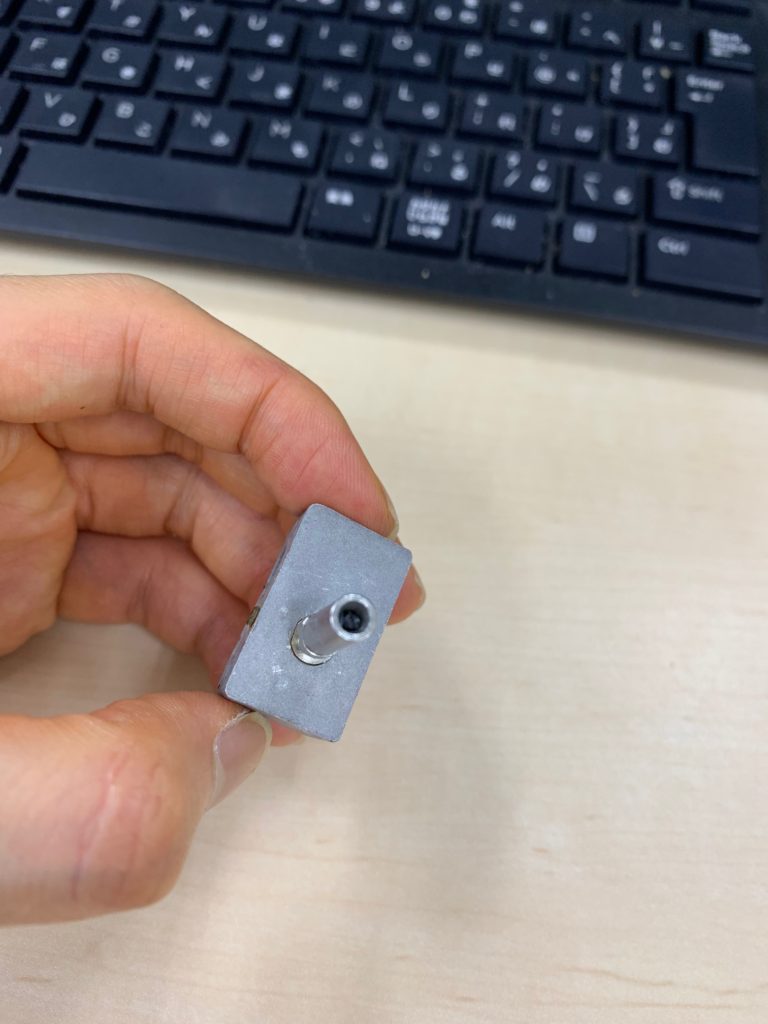
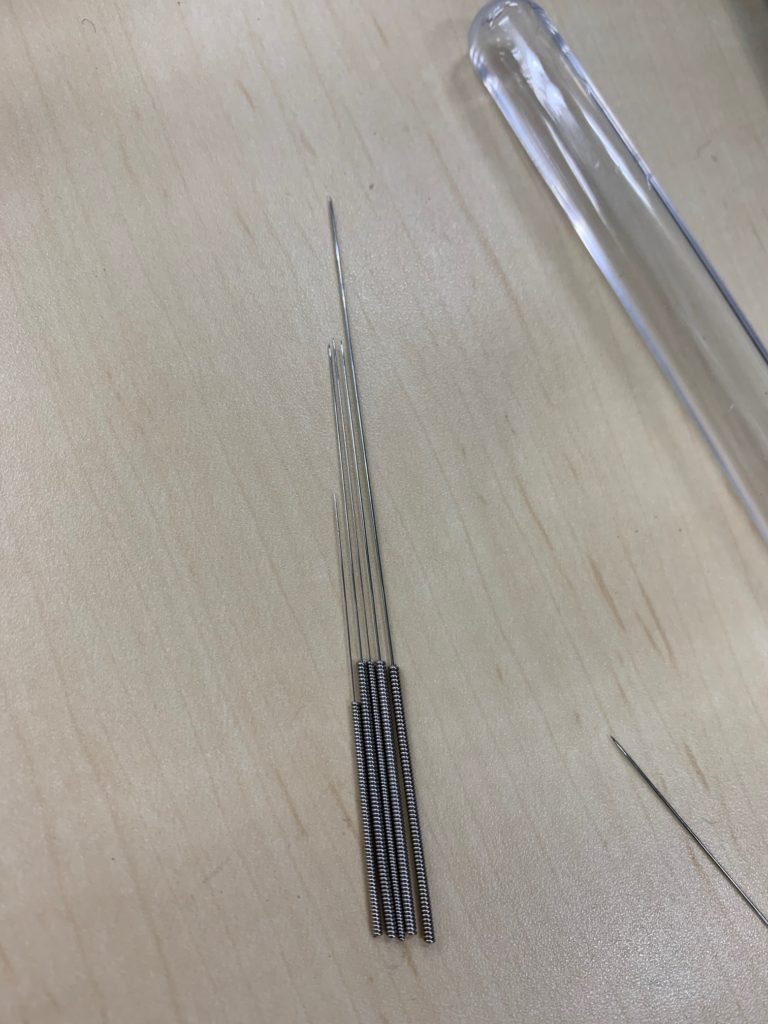
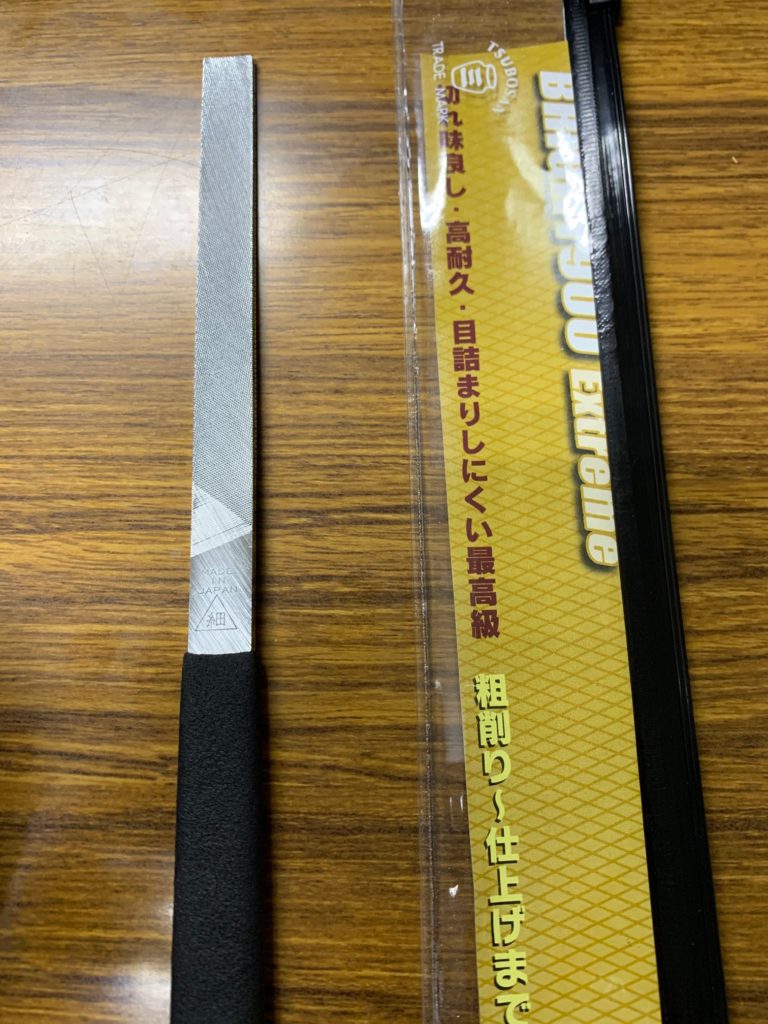
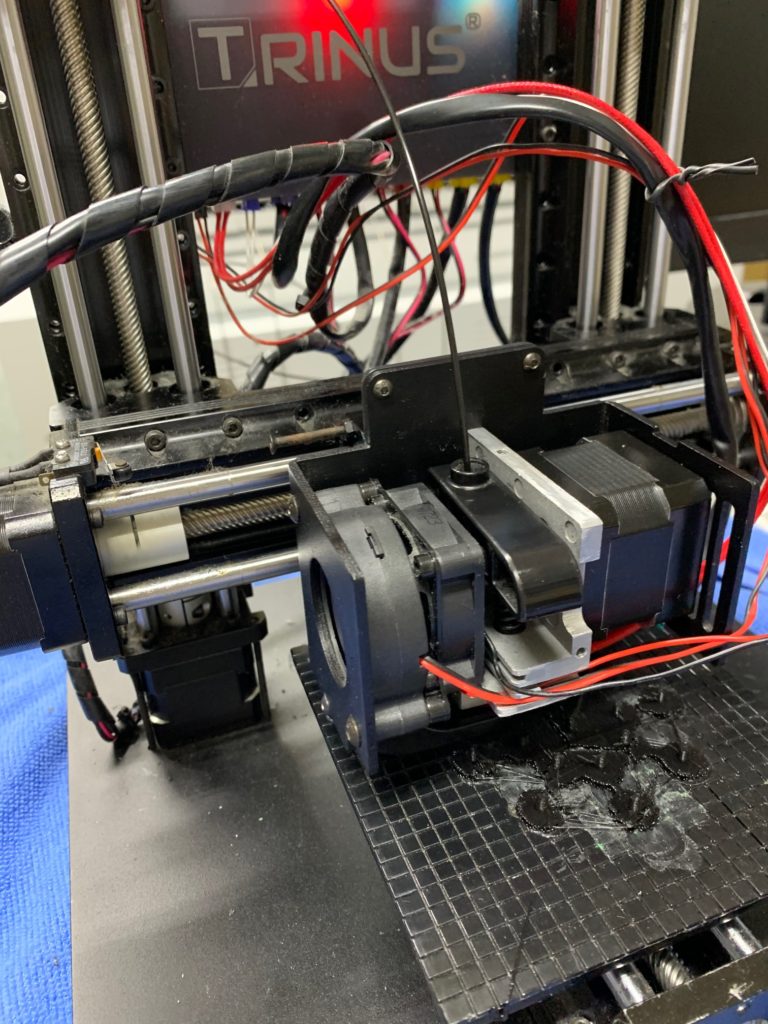
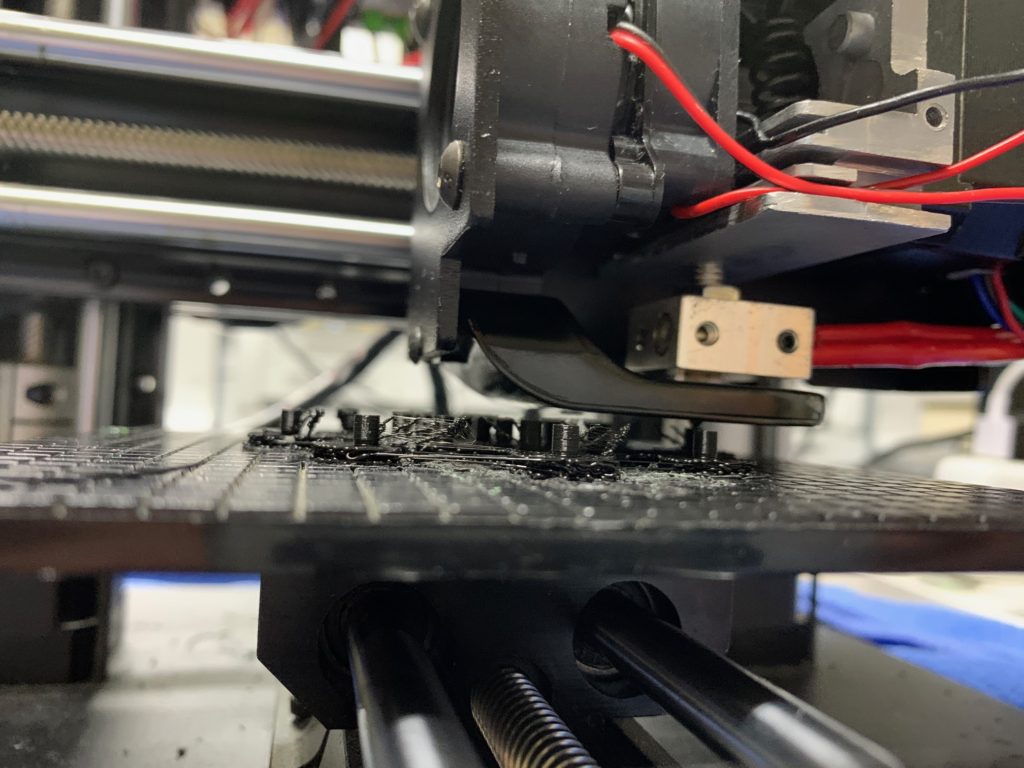
3Dプリンタ(Trinus)のノズルにフィラメントが詰まってしまった 3DプリンタのTrinusを7年ほど前に購入したのですが、3、4回ほどしか使用していませんでした。久々に使用する機会があり、たぶん20回ほど使用したところで、製作物に異変が起こり、観察しているとどうもフィラメントがうまくでていないことに気づきました。原因を突き止めるためTrinusを分解してみるとノズルの中にフィラメントが詰まっていました。いろいろ調べてみると、使用後は、メンテナンスが必要とのこと。メンテナンスなんて全くしてなかったので、詰まってしまったようです。フィラメントが詰まることは、知らなかったので、最初は故障なのかと勘違いしましたが、自分で治せそうなので、よかったです。 詰まってしまったフィラメントを取り除く方法として、ノズルの温度を上げて、針や針金を使って押し出す方法があることがわかりましたが、どうしても、押し出すことができませんでした。これは、無理だと思い、ノズルを交換することにしました。 Trinus用のノズルを探してみましたが、販売終了しているみたいで、Amazonで代替品を探してみました。 ノズルの代替品を見つけだし、互換性があるか分かりませんが、試しに購入しました。ノズルの代替品は、少し改造が必要なので、ついでにヤスリも購入。 苦労しましたが、何とか代替品を付けることができました。しばらく様子を見ようと思います。 2021年6月11日追記何度か使用し、問題なく印刷できるようになった、、、のですが、今度はプリント中に停止してしまいます。原因を探るため、停止するタイミングを見るため、ずっと観察しているとしばらくすると、確かに停止してしまいました。いろいろ試した結果、どうやらノズルの過熱の問題のようです。最近暑くなってきたので、それが原因でしょう。試しに外付けですが、扇風機で冷やしながらプリントすると、前よりはプリントされます。まさかの熱対策の安全装置とは。。。涼しい時期まで待つほかないのか?とりあえず、試しにヒートシンクを付けてみることにします。それでも冷やしきれない場合は、涼しくなるまで待つことにします。 2021年6月17日追記試しにヒートシンクを取り付けてみたが、途中で停止するので、冬まで待つことにする。もし冬限定でしか使用できないなら、処分を検討しようと思う。
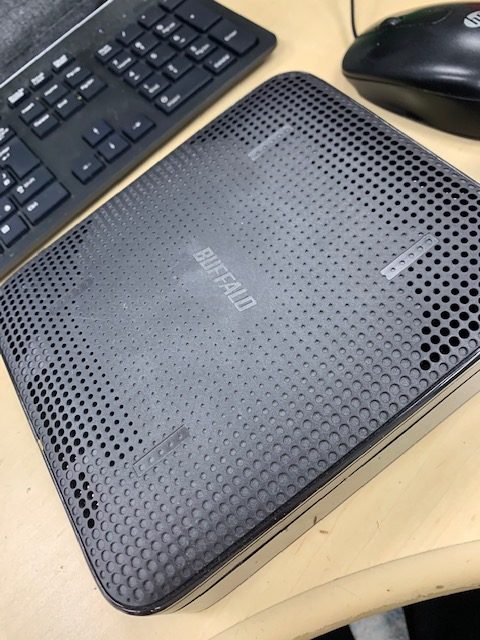
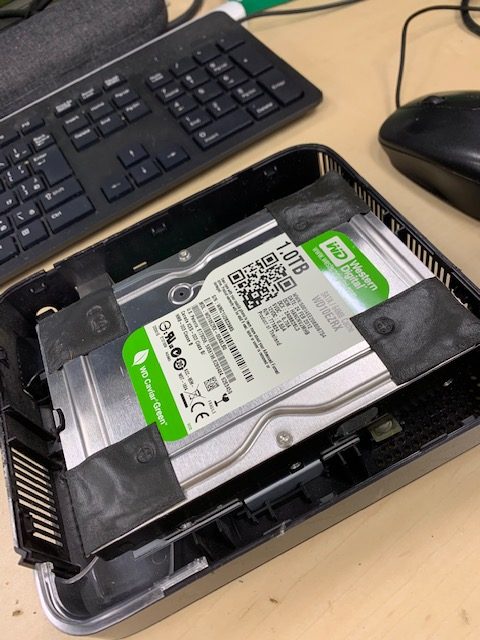
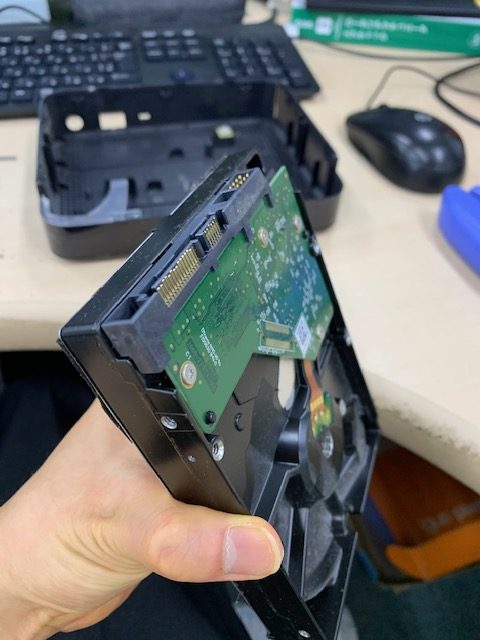
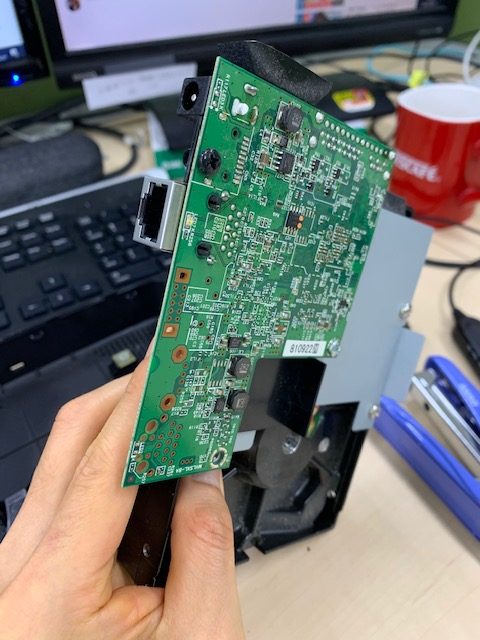
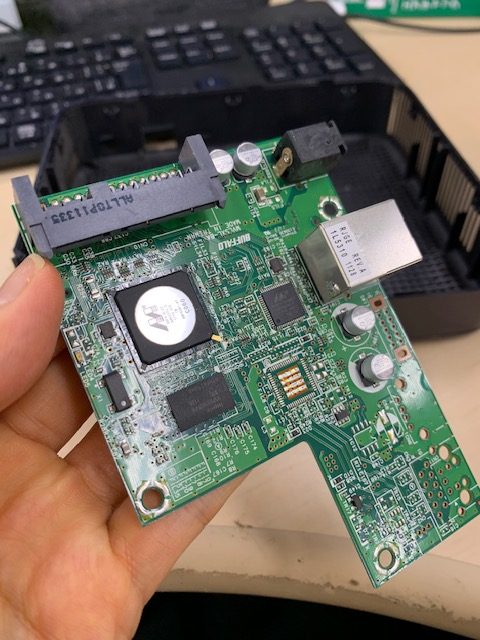
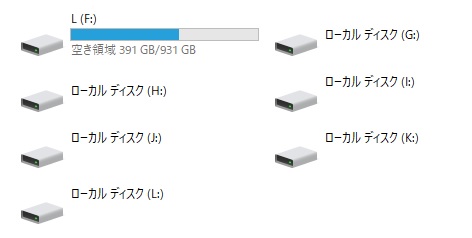
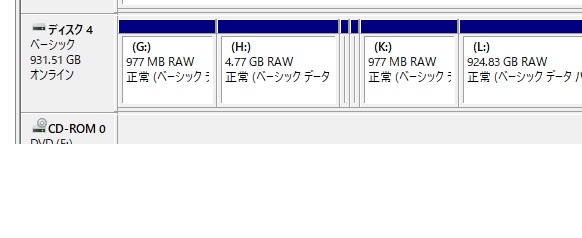
NASを分解してみました(buffalo nas ls-xl) 10年前に購入したNASですが、最近調子が悪く、読み込み速度が遅いです。動画を開くと止まったり再生されたりを繰り返しますので、フォーマットしたり色々設定を変えてみたりしたのですが、改善は見られませんでした。諦めて処分しようと思いましたが、そういえば、NASの中の構造はどうなってるのだろうかと思い、試しに分解してみました。 分解 分解の難易度ですが、個人的には難しい方だと思いました。分解するのに必死だったので、詳細な写真は撮れてません。特にネジが一切なかったので、いろいろと考えて試行錯誤していきました。 中には当然3.5インチのHDDは入っていたのですが、メーカーがWD。最近WDのHDDはよく見かけますね。 基盤には、いろいろ付いてますが、これも一種のマザーボードみたいなものなので、CPUやらメモリー埋め込まれていると思います。どこにあるかは不明。 試しにHDDをパソコンにUSBで接続してみました。パーティションが分かれてますね。たぶん、OS部分とストレージ部分とでわかれているのでしょう。いい勉強になりました。
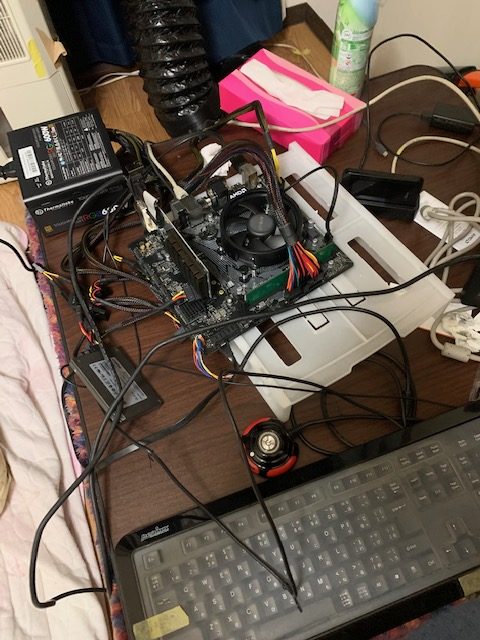
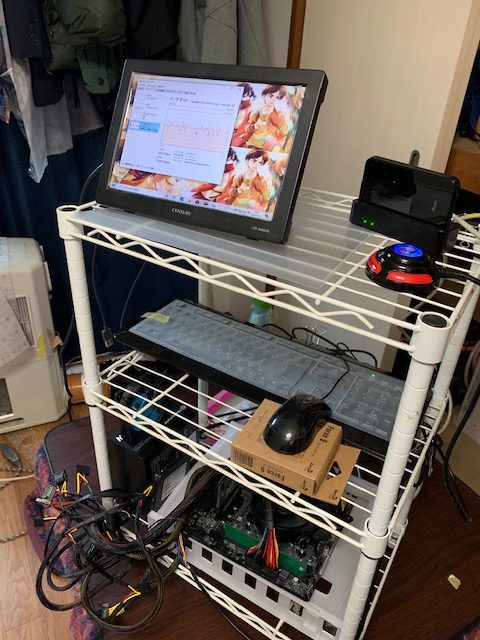
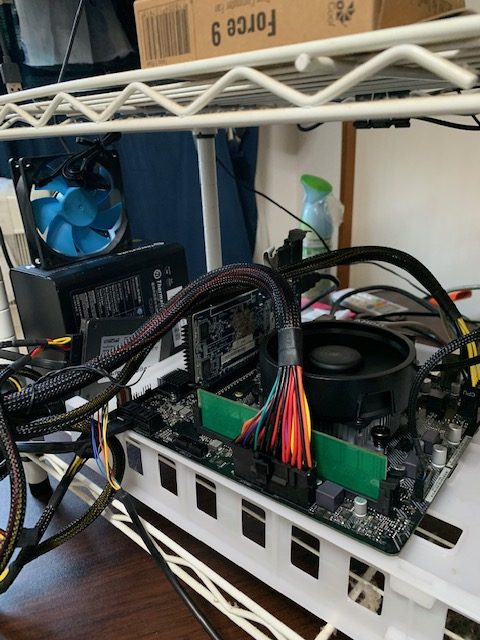
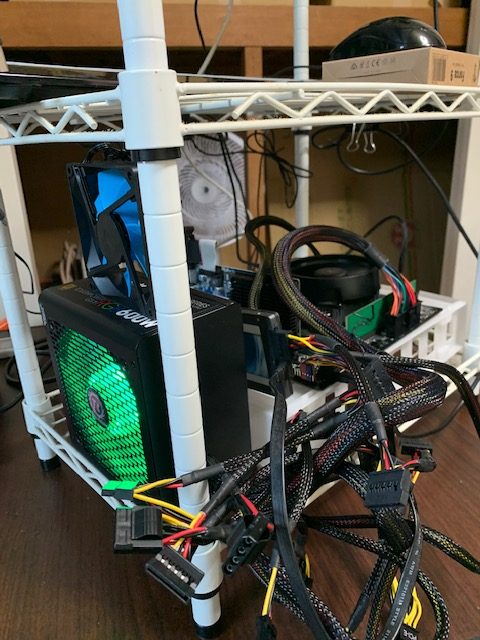
自作PCを作ってみました 今までは自作PCを作成する際は、友人と一緒に店に行き、選定してもらってましたが、今回は、自分一人の力だけで自作PCに挑みます。情報はインターネットで集め、全てAmazonで購入しました。まだケースが届いてないのですが、ちゃんと動くか気になったので、ケースの代替となるものを探して組み上げてみました。構成(今回購入した製品) 電源ユニット : Thermaltake 600W 80PLUS GOLD マザーボード : ASRock A520M-HDV CPU : AMD Ryzen 3 3100 メモリー : Crucial 8GB DDR4-2666 電源ボタン : NITIUMIとりあえず、マザーボードの台の代替としてトレー(白色)を使用し、電源を付けてみました。オンボードのHDMIを接続してみましたが、映像が映りません。なんで!なんで!?そこで試しにグラボを挿してみるとようやく映像が映りました。Windowsも無事起動できたので、よかった!ホッ。後でよくよく調べてみると、マザーボードにはGPU(グラフィック機能)が内臓されてないし、CPUにもGPUが内臓されてないタイプだったので、映像が映らなかったようです。とにかくコスパ重視で購入し、あまりよくわからない状態で購入したのが仇となったようです。たまたまグラボの在庫があったからよかったです。続いて、テーブル(茶色)をフルに占領してしまってますので、もう少し纏めたいなと思いました。在庫にラック(白色)がありましたので、ぶち込んでみました。下段にマザーボードと電源、中段にキーボードとマウス、上段に液晶と電源ボタンを設置しました。配線がまだ収納できていませんが、それなりにいい感じに仕上がりました。 配線は、脱腸状態ですが、気が向いたら纏めようと思います。電源ユニットは、デフォルトで光ってますが、気が向いたら消灯しようと思ってます。ケースファンをどこにつけようか悩んでますね。こういう試行錯誤は結構好きなので、自作PCは、楽しいですね。
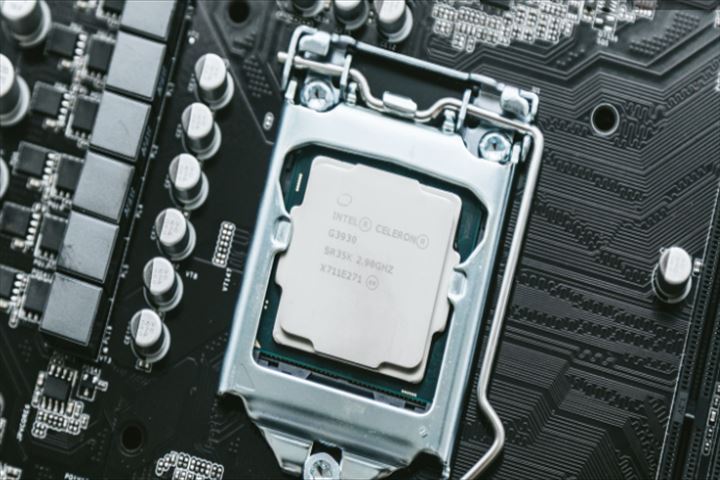
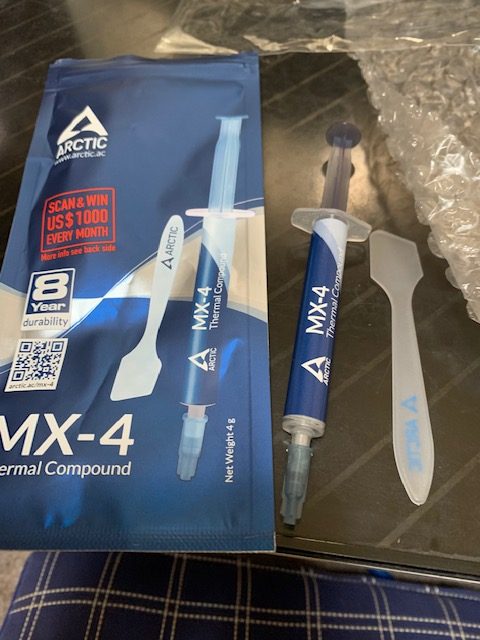
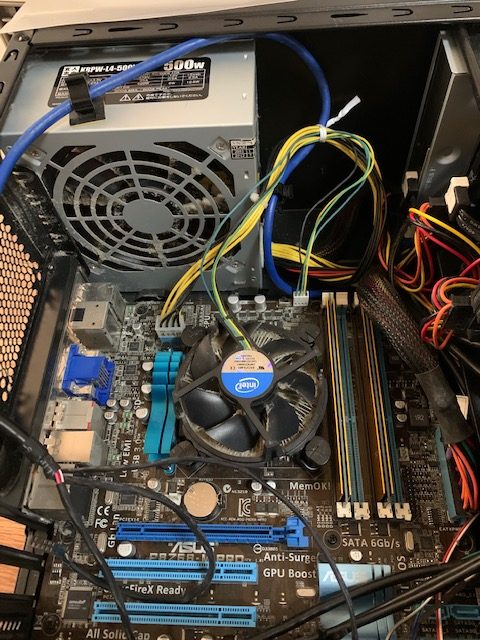
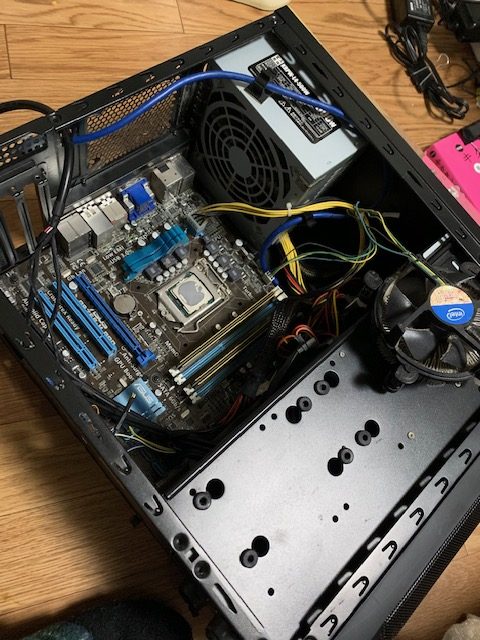
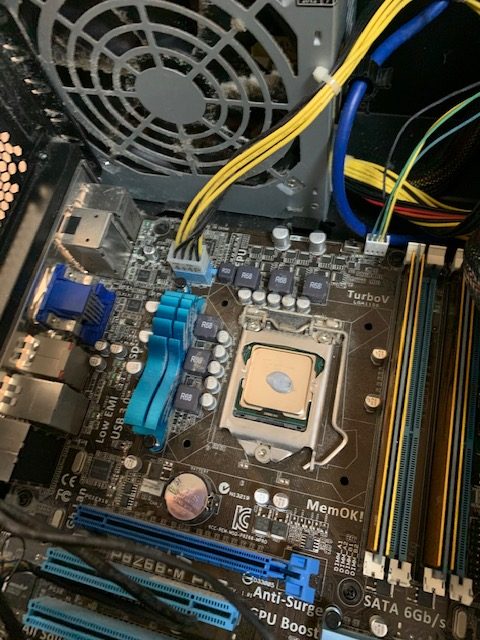
CPU換装(Celeron G540 から i7-2600 に) 今メインで使用しているパソコンは、10年前に自作したパソコンですが、まだ現役で活動しています。マザーボードは、ASUS製で、チップセットはZ68で、今のところは不具合はありません。実際に何をしているかというとYoutubeを見るくらいなので、下記のスペックで十分でした。【スペック】 CPU : Celeron G540 記憶媒体 : SSD 240G SATA接続 メモリ : 8Gですが、最近起動速度に気になり、もっと速くならないかなと感じてきました。起動してすぐにタスクマネージャを確認するとCPU使用率100%負荷が長く続いてましたので、CPUを換装することにしました。いろいろ調べるとi7の第二世代(Sandy Bridge)が互換ありとのことでAmazonで購入しました。ついでにグリス(MX-4)も購入しました。 CPUファンを取り外し、CPU(Celeron G540)とご対面です。 新しいCPU(i7-2600)に換装し、グリス(mx-4)を塗りました。 グリスを付属のへらで薄く広げ、元のCPUファンを取り付けました。 どれくらい起動速度が速くなったか計測しました。アイドリング時まで約1分短縮され、ソフトのレスポンスも格段によくなりました。まだ、使い続けられそうです。
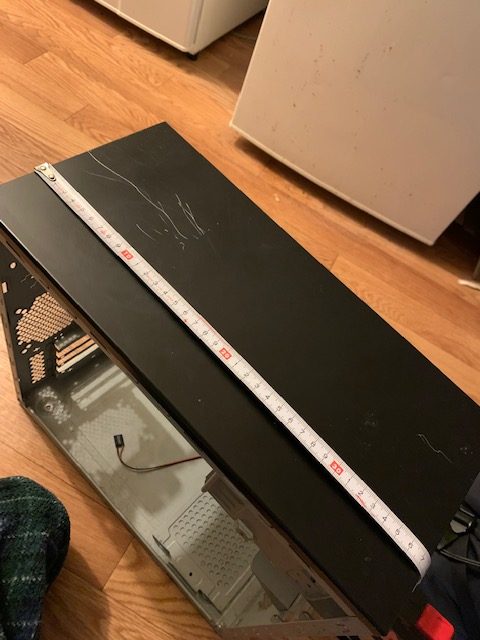
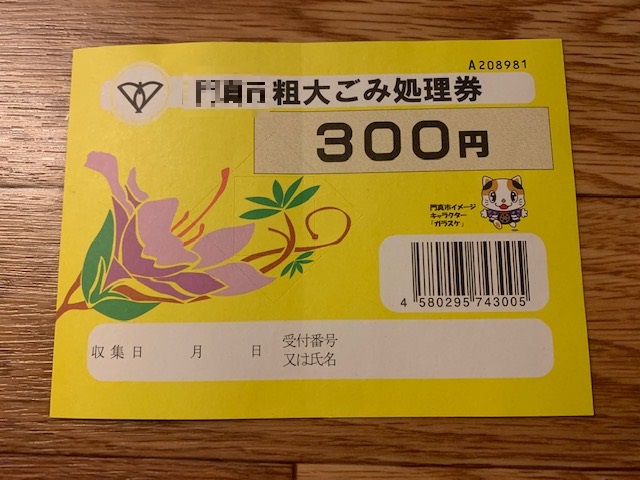
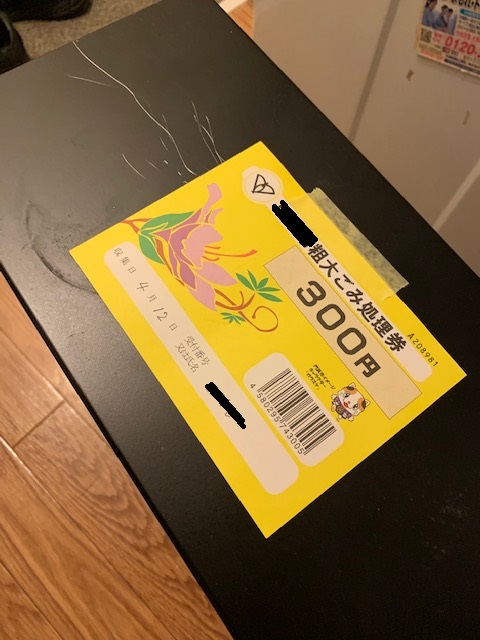
PCケースの廃棄処分 最近断捨離してます。古いパソコンを解体し、ケース以外は処分ができました。残るはケースなのですが、いろいろ調べると粗大ごみ扱いとなるようです。管理人は、粗大ごみは出した経験がないので勉強のためチャレンジしてみます。【粗大ごみの出し方】1、最寄りの役所に電話する2、氏名、住所を伝える3、受付番号を発行してもらい、予約する4、コンビニなどで粗大ごみ処理券を購入する ※購入できないコンビニもあるので、注意5、処理券に収集日と受付番号を記入し、ケースに貼り付ける6、収集日になったら出すと、こんな感じになります。意外と簡単ですね。