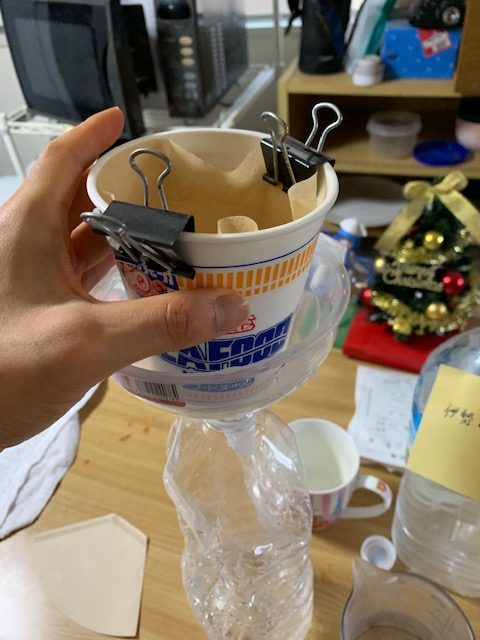
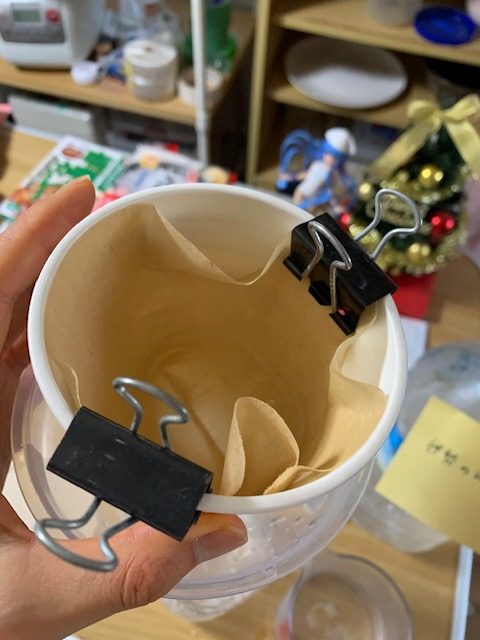
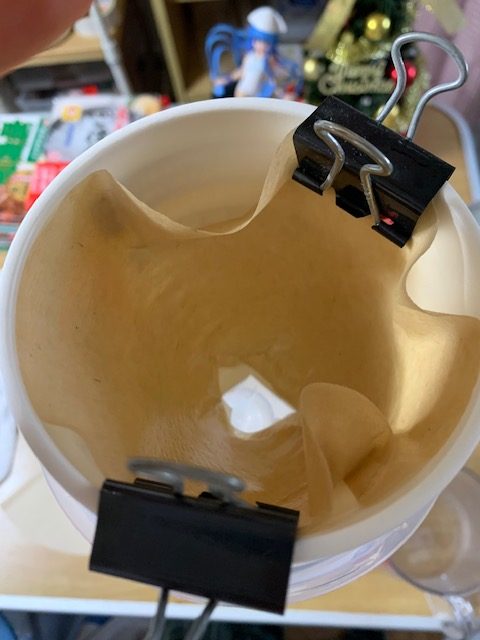
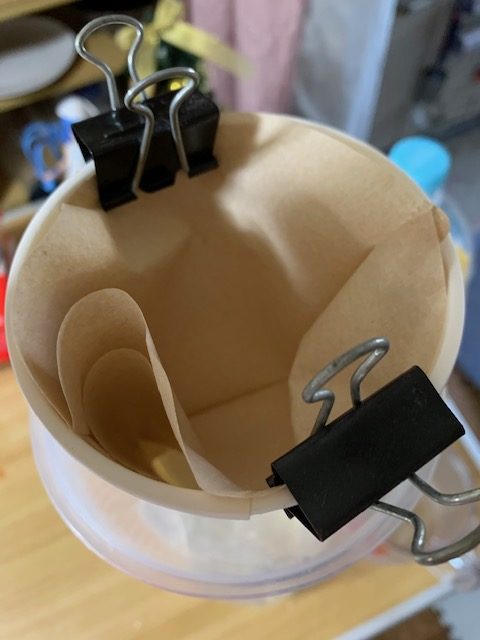
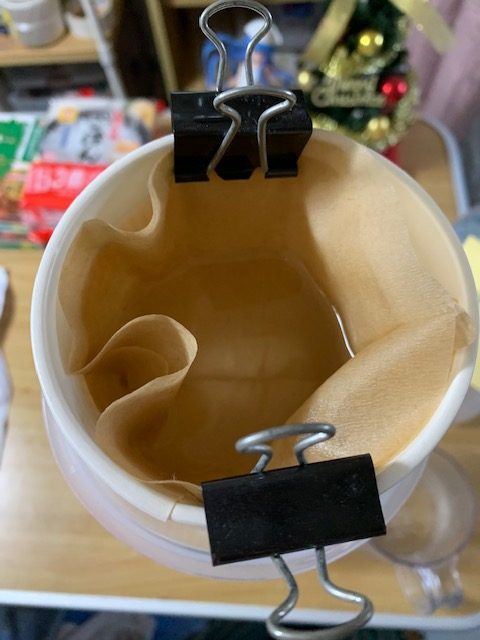
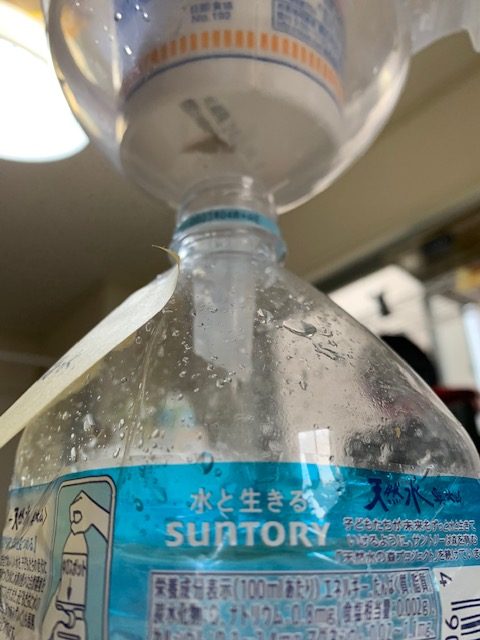
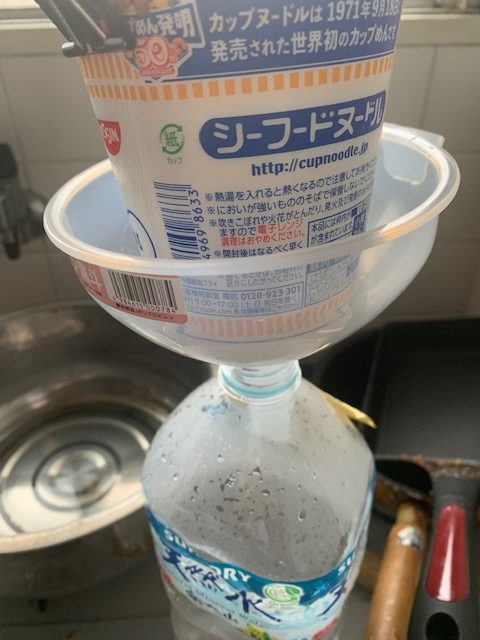
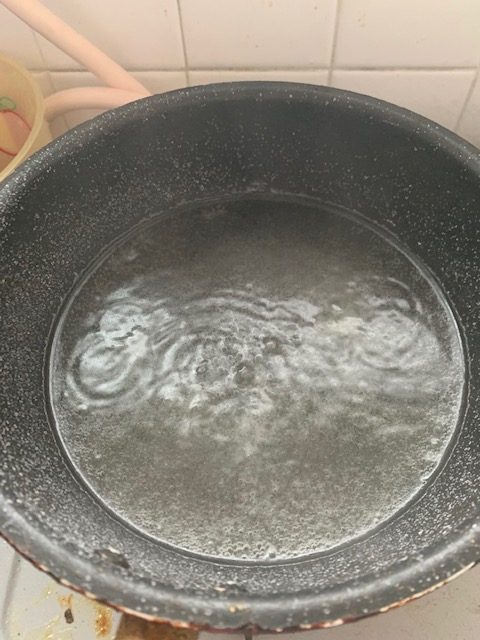
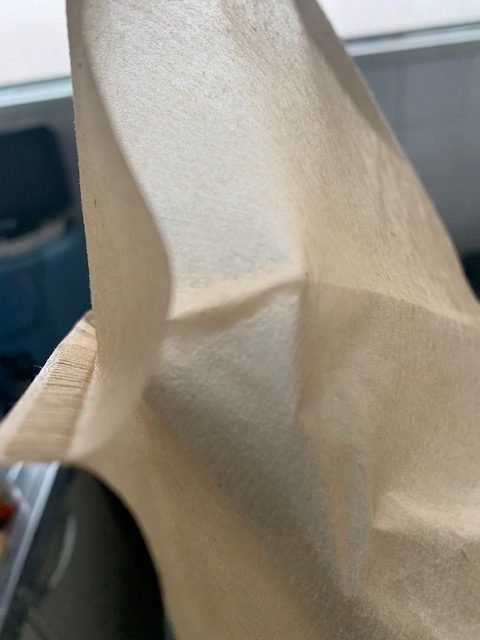
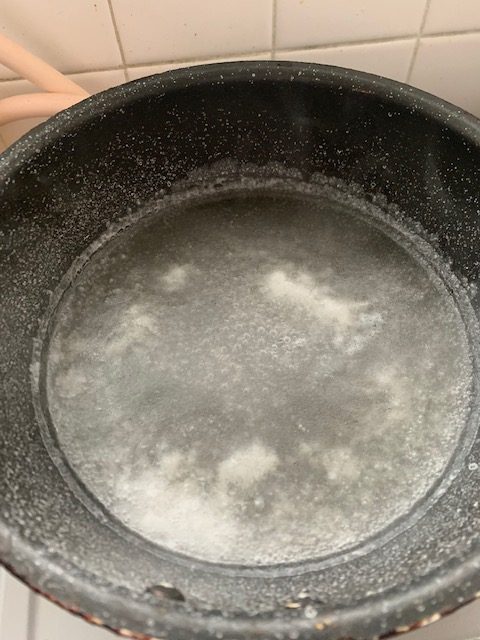
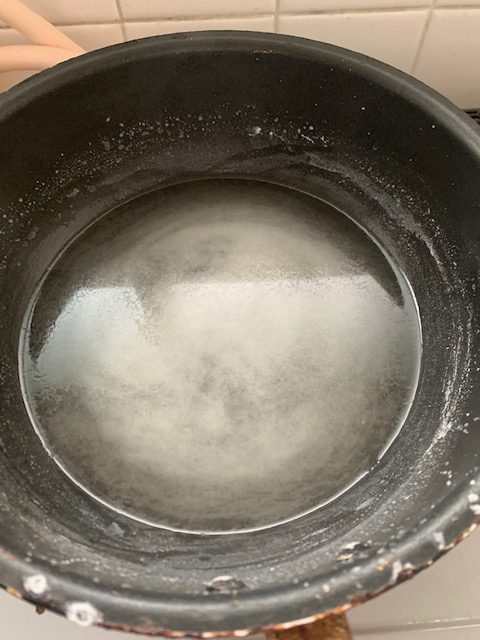
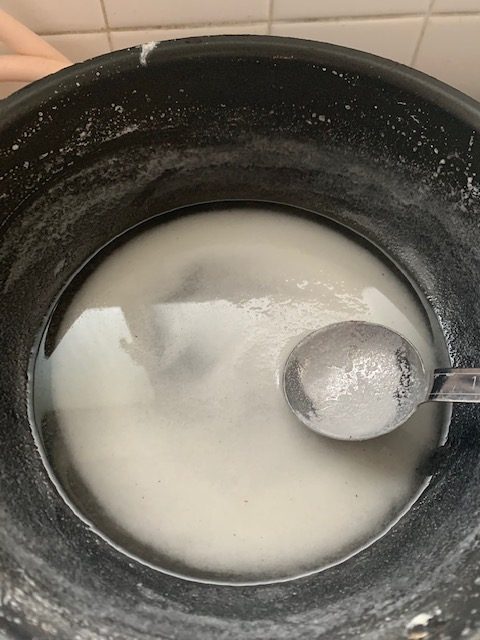
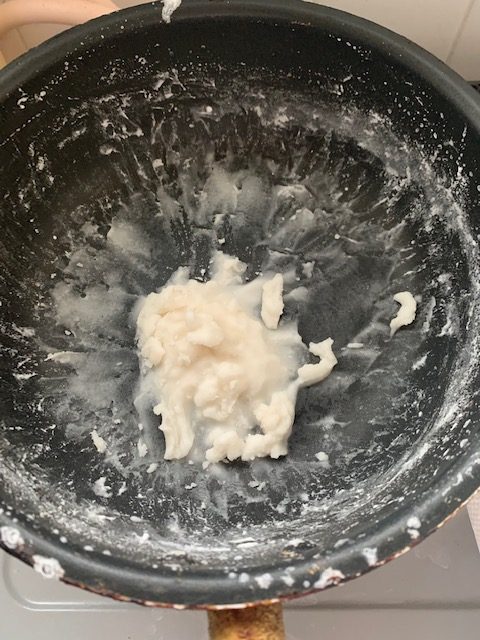
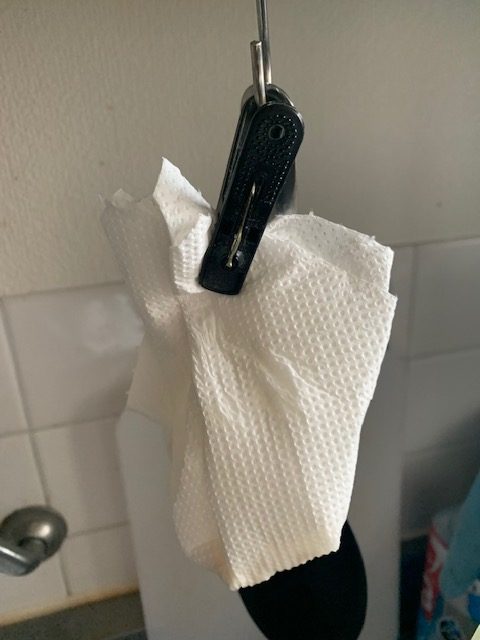
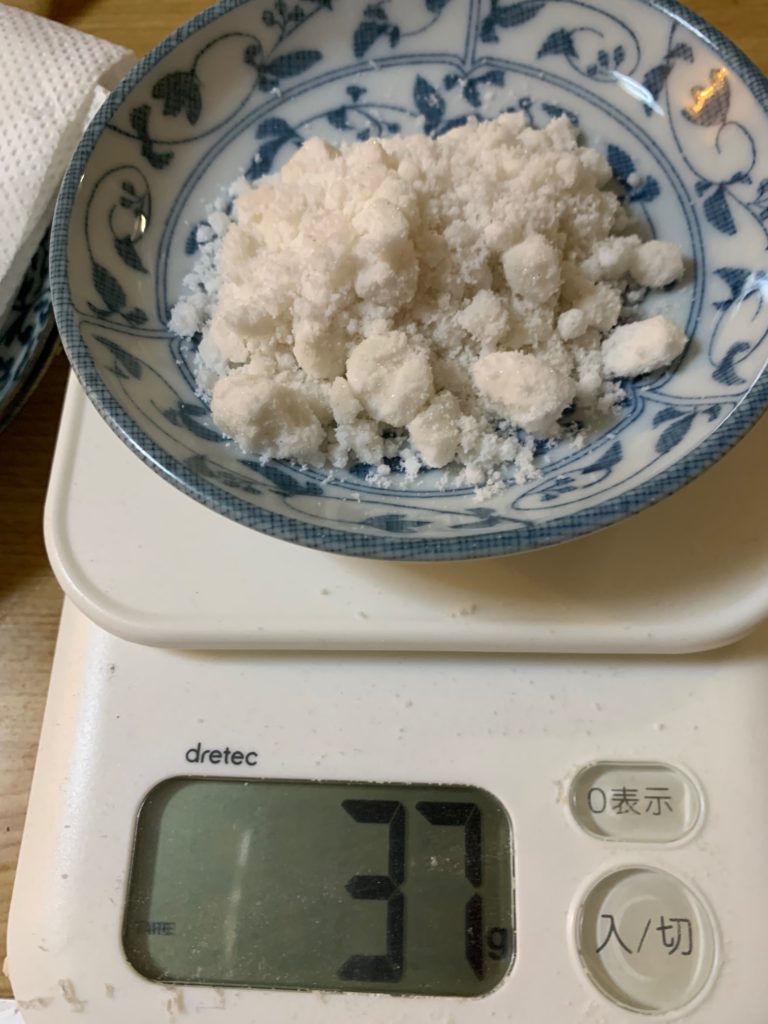
海水から塩を作ってみました 先日テレビで「ゼロイチできんのか」という番組があり、ゼロベースでモノづくりをする企画をやってました。面白そうなので、少し真似をして料理の基本である「さしすせそ」に挑戦してみようと思います。まず最初に塩を作ってみたいと思います。塩を作る行程は調べてみると海水を回収ろ過鍋で強火で沸騰さらにろ過中火で煮るさらにろ過弱火で混ぜながら煮る乾燥という感じですが、他にもやり方はあるみたいです。塩作りのためビーチに行き、ペットボトルに海水を入れて回収しました。海水をろ過するため、ペットボトルの上にじょうご、じょうごの上にカップラーメンのカップ、カップの上にコーヒー用のフィルタを設置し、ろ過機の完成です。 最初の3回くらいは問題なくろ過できていたのですが、フィルタの耐久性がなくなり貫通してしまいました。フィルタを2重にしたら、その後は問題なくろ過ができました。 鍋で強火で沸騰、1/3程度になったら、さらにろ過します。 さらに中火で煮て、1/10程度になったら、さらにろ過します。フィルタに何やら白い粉みたいのが溜まってますね。 さらに弱火で煮ますが、ここからは混ぜながら煮てます。なんだか白い粉が見えてきましたw 白色の物体がペースト状になったら火を止め、纏めます。 キッチンペーパーなどの水分を吸収するような紙に乗せ、吊るして乾燥させます。 これで完成ですね。初めて塩作りに挑戦して、海水2Lで塩37gができましたが予想より少ないですね。試食してみると市販の塩に比べるとなんか塩辛い印象でした。また市販品はしょっぱいですが、ほのかに甘みを感じました。塩でもこれだけの違いがあるのですね。さしすせその第一歩ということで勉強になりました。
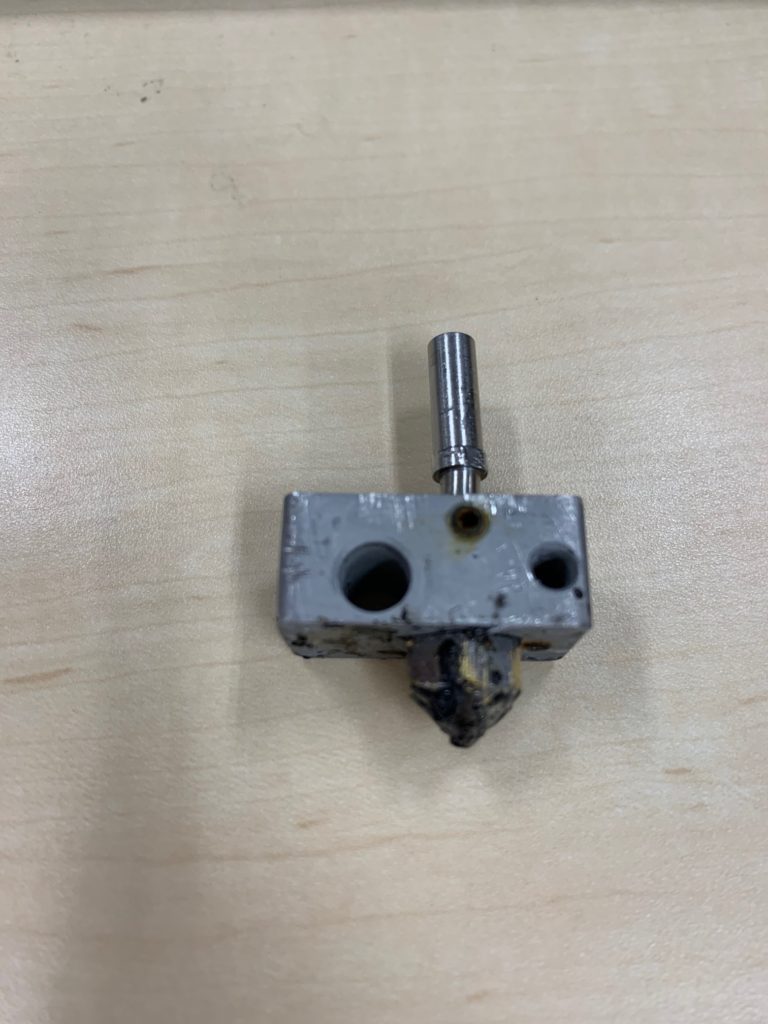
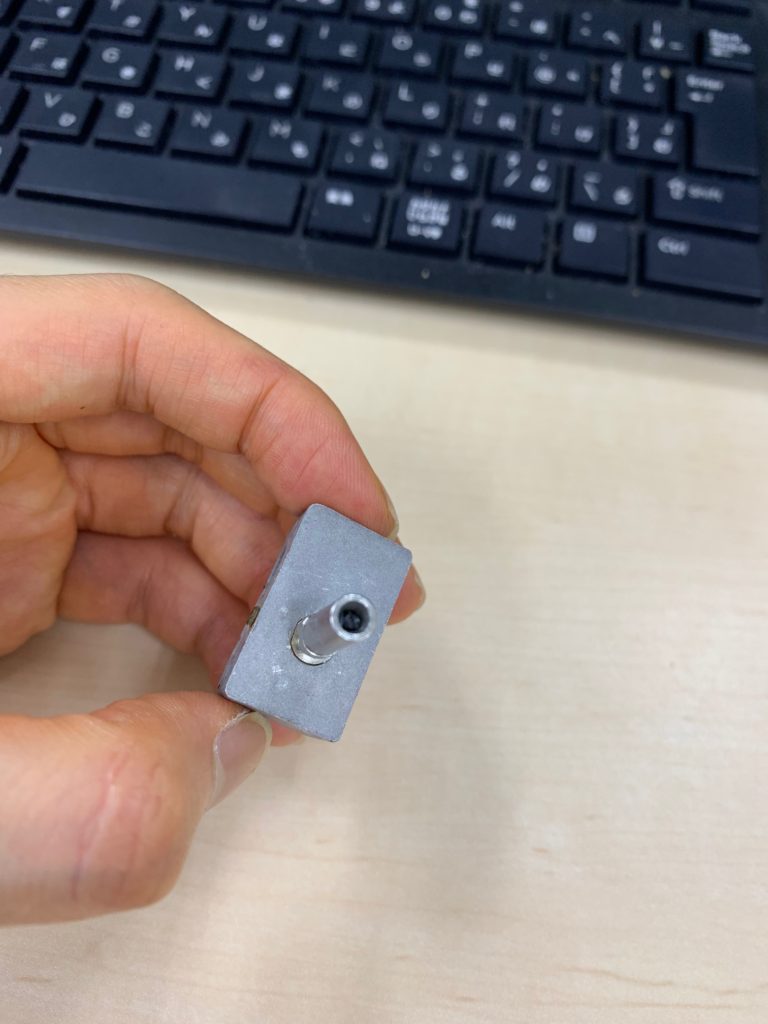
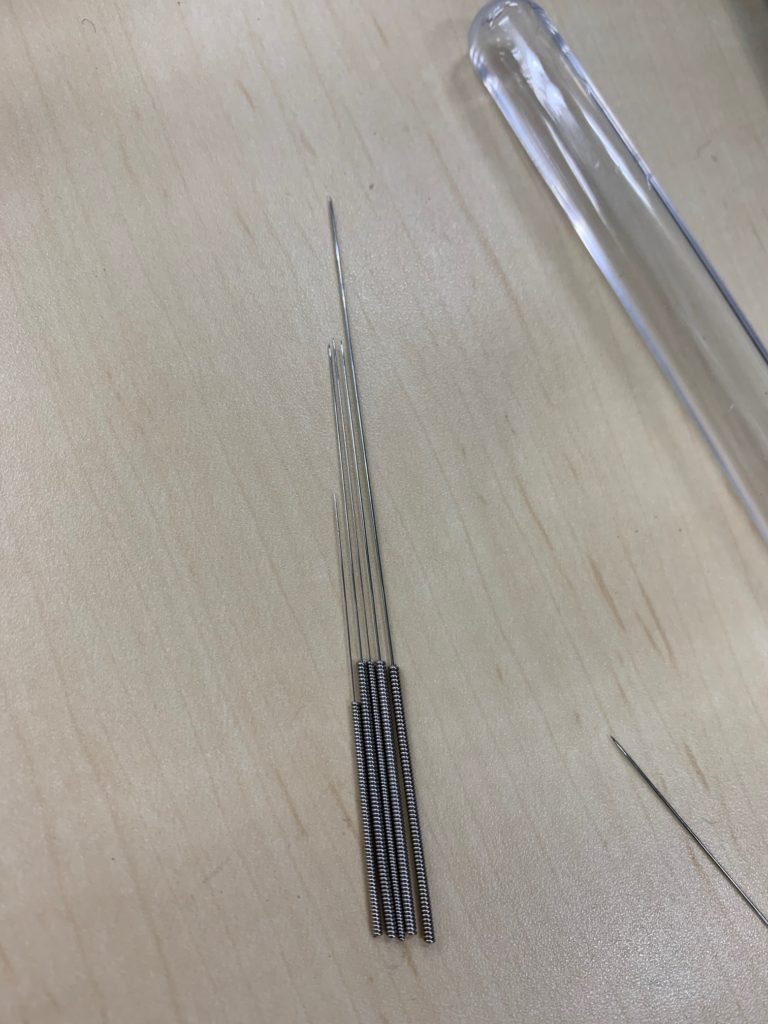
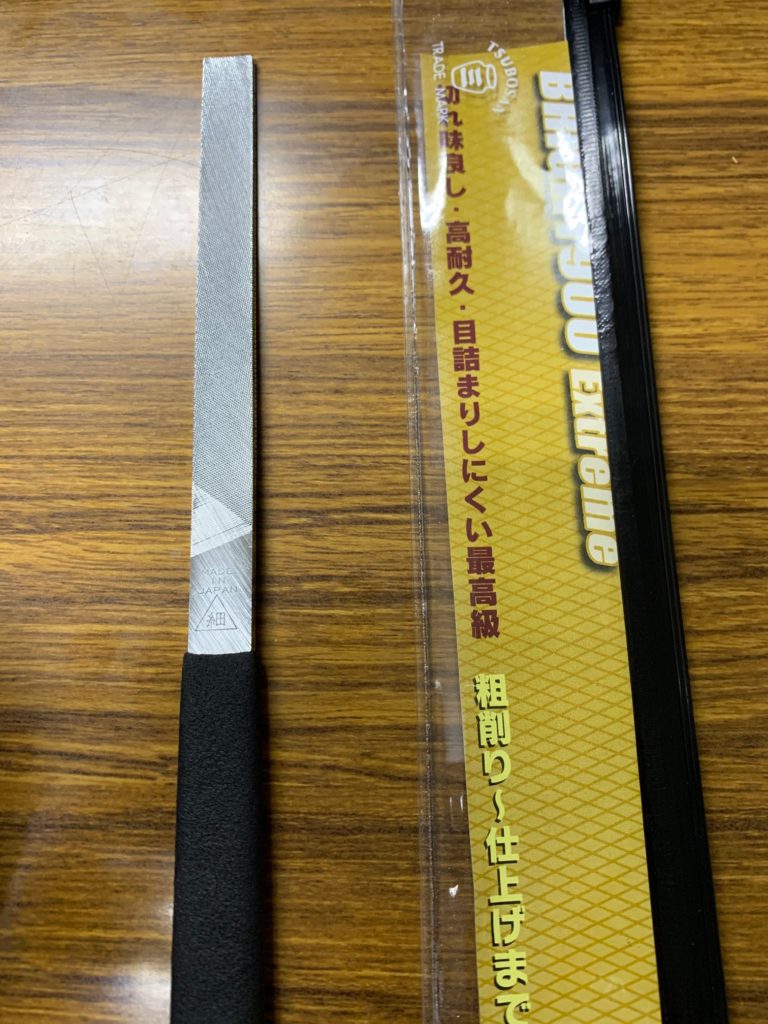
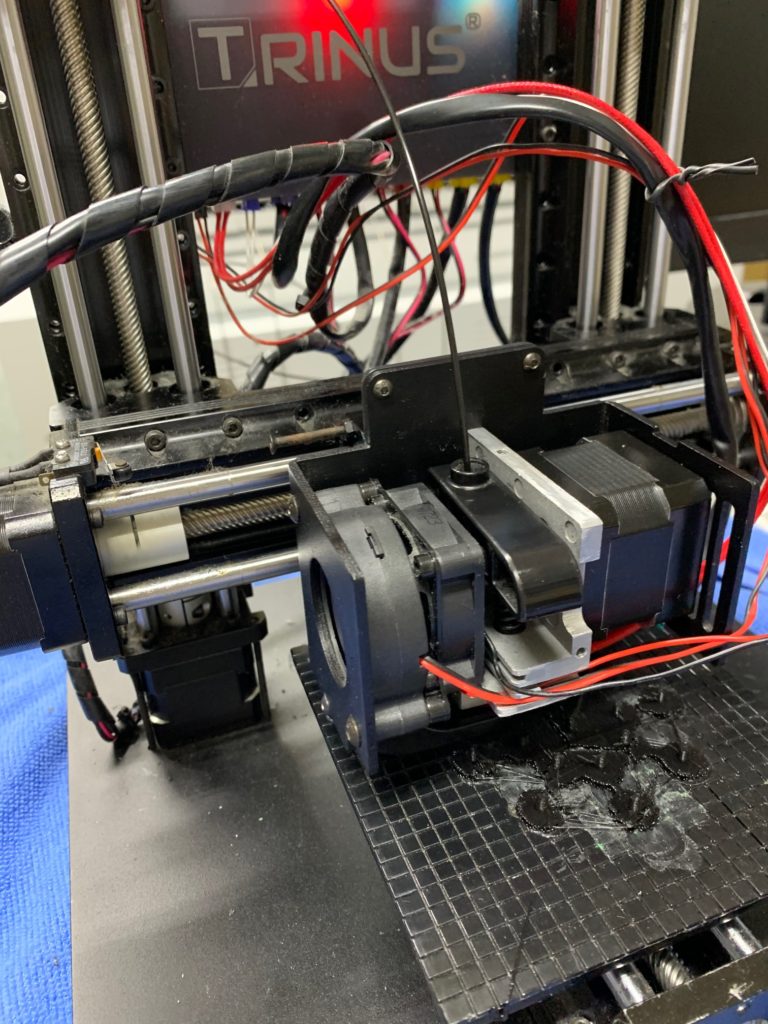
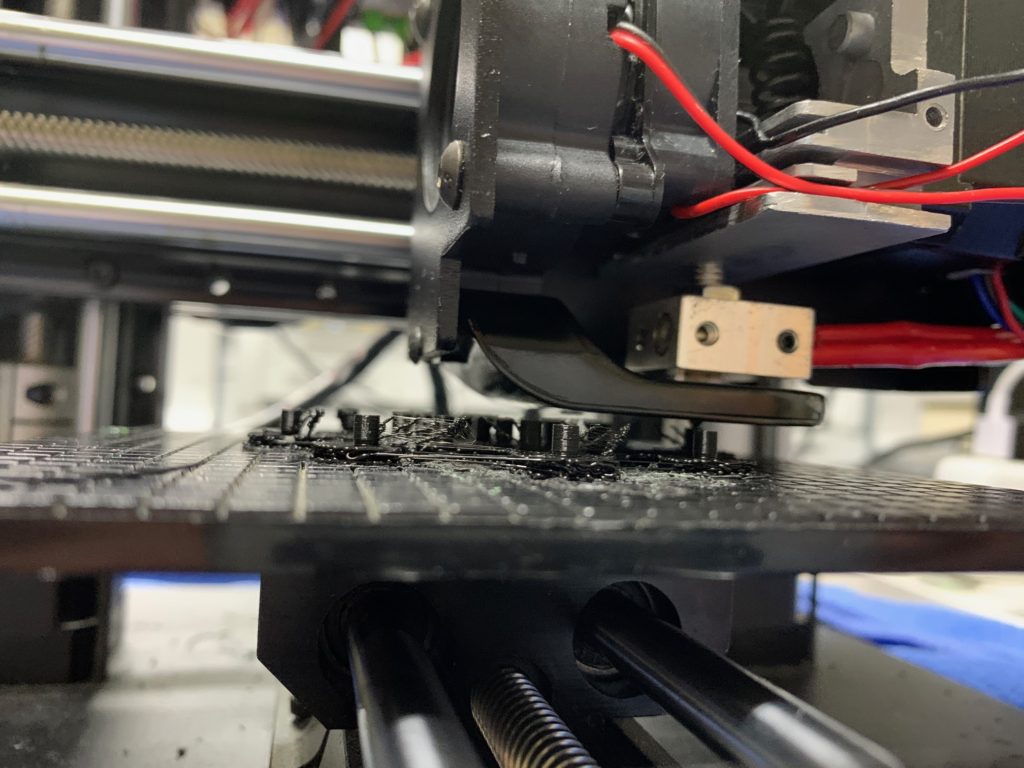
3Dプリンタ(Trinus)のノズルにフィラメントが詰まってしまった 3DプリンタのTrinusを7年ほど前に購入したのですが、3、4回ほどしか使用していませんでした。久々に使用する機会があり、たぶん20回ほど使用したところで、製作物に異変が起こり、観察しているとどうもフィラメントがうまくでていないことに気づきました。原因を突き止めるためTrinusを分解してみるとノズルの中にフィラメントが詰まっていました。いろいろ調べてみると、使用後は、メンテナンスが必要とのこと。メンテナンスなんて全くしてなかったので、詰まってしまったようです。フィラメントが詰まることは、知らなかったので、最初は故障なのかと勘違いしましたが、自分で治せそうなので、よかったです。 詰まってしまったフィラメントを取り除く方法として、ノズルの温度を上げて、針や針金を使って押し出す方法があることがわかりましたが、どうしても、押し出すことができませんでした。これは、無理だと思い、ノズルを交換することにしました。 Trinus用のノズルを探してみましたが、販売終了しているみたいで、Amazonで代替品を探してみました。 ノズルの代替品を見つけだし、互換性があるか分かりませんが、試しに購入しました。ノズルの代替品は、少し改造が必要なので、ついでにヤスリも購入。 苦労しましたが、何とか代替品を付けることができました。しばらく様子を見ようと思います。 2021年6月11日追記何度か使用し、問題なく印刷できるようになった、、、のですが、今度はプリント中に停止してしまいます。原因を探るため、停止するタイミングを見るため、ずっと観察しているとしばらくすると、確かに停止してしまいました。いろいろ試した結果、どうやらノズルの過熱の問題のようです。最近暑くなってきたので、それが原因でしょう。試しに外付けですが、扇風機で冷やしながらプリントすると、前よりはプリントされます。まさかの熱対策の安全装置とは。。。涼しい時期まで待つほかないのか?とりあえず、試しにヒートシンクを付けてみることにします。それでも冷やしきれない場合は、涼しくなるまで待つことにします。 2021年6月17日追記試しにヒートシンクを取り付けてみたが、途中で停止するので、冬まで待つことにする。もし冬限定でしか使用できないなら、処分を検討しようと思う。
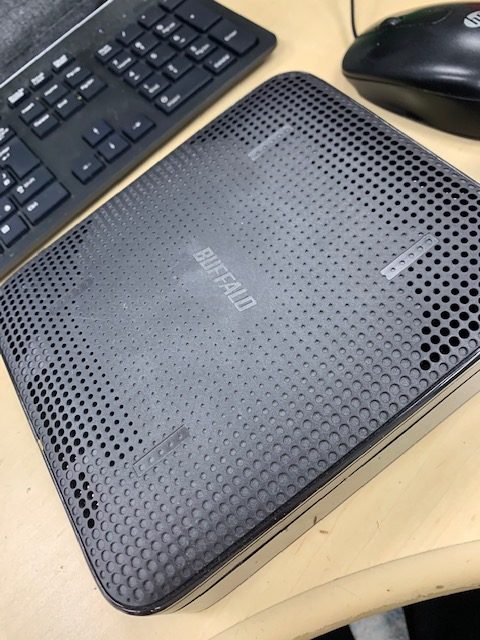
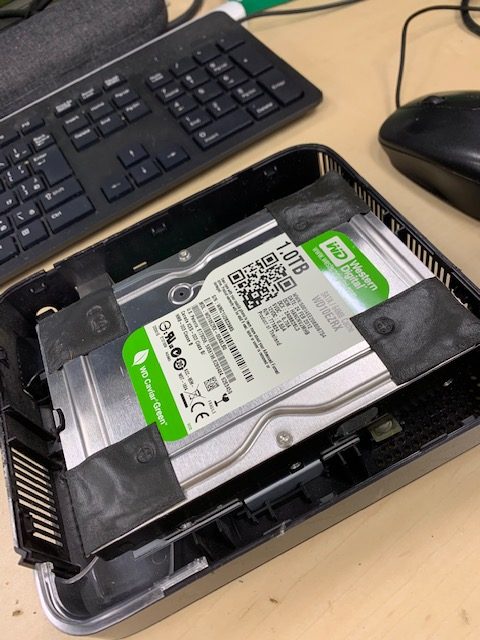
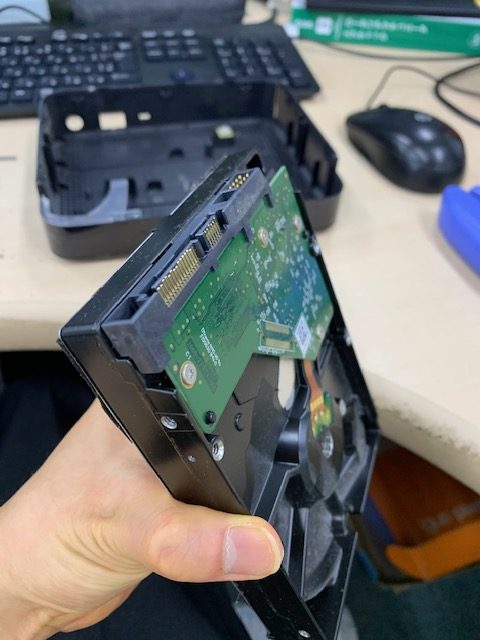
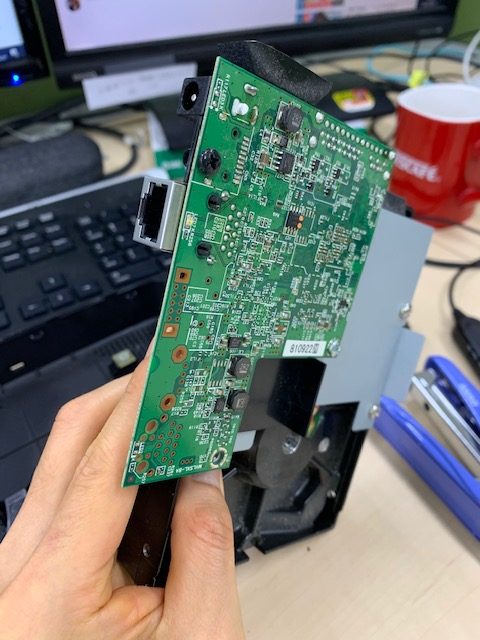
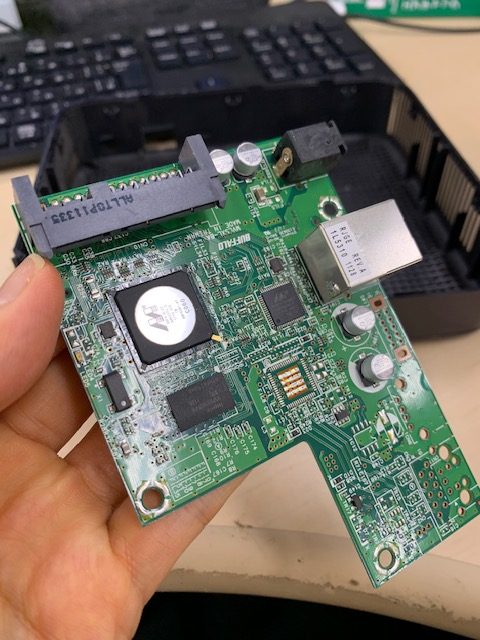
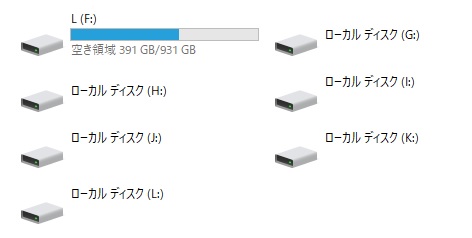
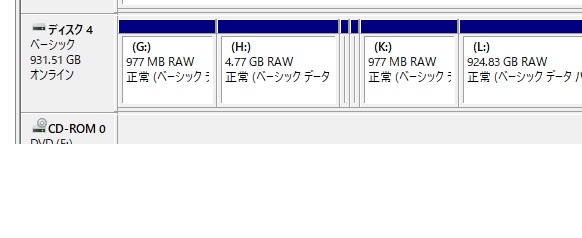
NASを分解してみました(buffalo nas ls-xl) 10年前に購入したNASですが、最近調子が悪く、読み込み速度が遅いです。動画を開くと止まったり再生されたりを繰り返しますので、フォーマットしたり色々設定を変えてみたりしたのですが、改善は見られませんでした。諦めて処分しようと思いましたが、そういえば、NASの中の構造はどうなってるのだろうかと思い、試しに分解してみました。 分解 分解の難易度ですが、個人的には難しい方だと思いました。分解するのに必死だったので、詳細な写真は撮れてません。特にネジが一切なかったので、いろいろと考えて試行錯誤していきました。 中には当然3.5インチのHDDは入っていたのですが、メーカーがWD。最近WDのHDDはよく見かけますね。 基盤には、いろいろ付いてますが、これも一種のマザーボードみたいなものなので、CPUやらメモリー埋め込まれていると思います。どこにあるかは不明。 試しにHDDをパソコンにUSBで接続してみました。パーティションが分かれてますね。たぶん、OS部分とストレージ部分とでわかれているのでしょう。いい勉強になりました。
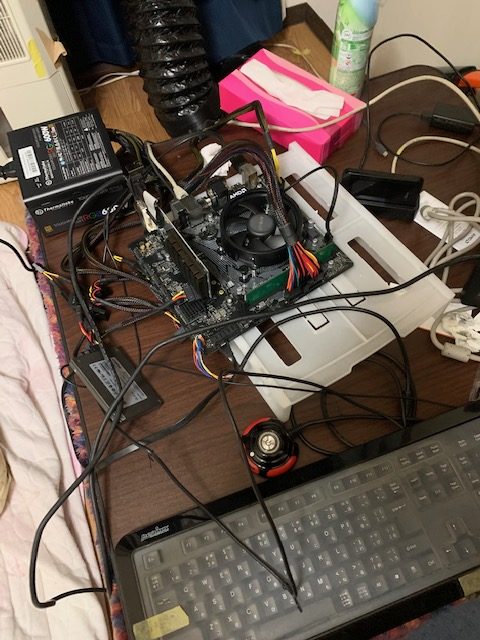
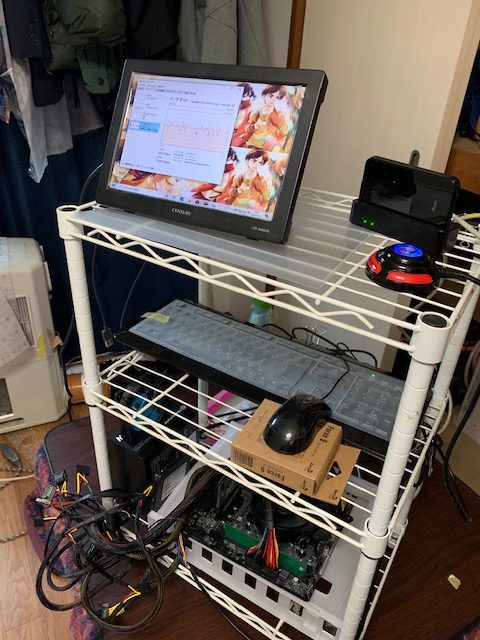
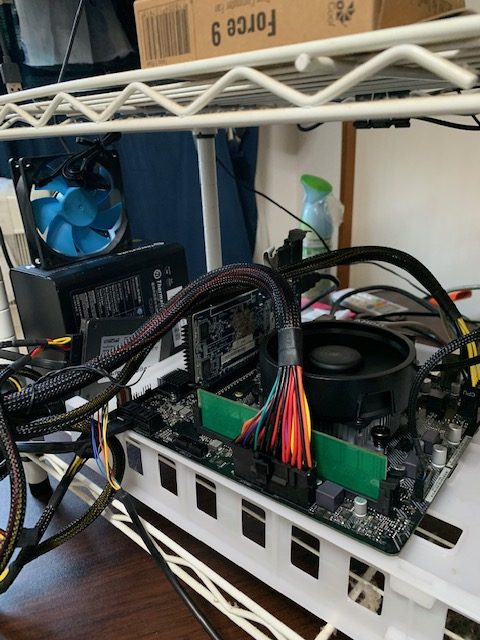
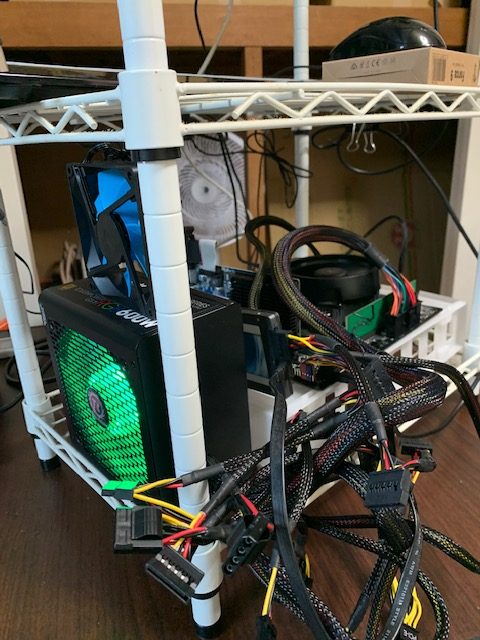
自作PCを作ってみました 今までは自作PCを作成する際は、友人と一緒に店に行き、選定してもらってましたが、今回は、自分一人の力だけで自作PCに挑みます。情報はインターネットで集め、全てAmazonで購入しました。まだケースが届いてないのですが、ちゃんと動くか気になったので、ケースの代替となるものを探して組み上げてみました。構成(今回購入した製品) 電源ユニット : Thermaltake 600W 80PLUS GOLD マザーボード : ASRock A520M-HDV CPU : AMD Ryzen 3 3100 メモリー : Crucial 8GB DDR4-2666 電源ボタン : NITIUMIとりあえず、マザーボードの台の代替としてトレー(白色)を使用し、電源を付けてみました。オンボードのHDMIを接続してみましたが、映像が映りません。なんで!なんで!?そこで試しにグラボを挿してみるとようやく映像が映りました。Windowsも無事起動できたので、よかった!ホッ。後でよくよく調べてみると、マザーボードにはGPU(グラフィック機能)が内臓されてないし、CPUにもGPUが内臓されてないタイプだったので、映像が映らなかったようです。とにかくコスパ重視で購入し、あまりよくわからない状態で購入したのが仇となったようです。たまたまグラボの在庫があったからよかったです。続いて、テーブル(茶色)をフルに占領してしまってますので、もう少し纏めたいなと思いました。在庫にラック(白色)がありましたので、ぶち込んでみました。下段にマザーボードと電源、中段にキーボードとマウス、上段に液晶と電源ボタンを設置しました。配線がまだ収納できていませんが、それなりにいい感じに仕上がりました。 配線は、脱腸状態ですが、気が向いたら纏めようと思います。電源ユニットは、デフォルトで光ってますが、気が向いたら消灯しようと思ってます。ケースファンをどこにつけようか悩んでますね。こういう試行錯誤は結構好きなので、自作PCは、楽しいですね。
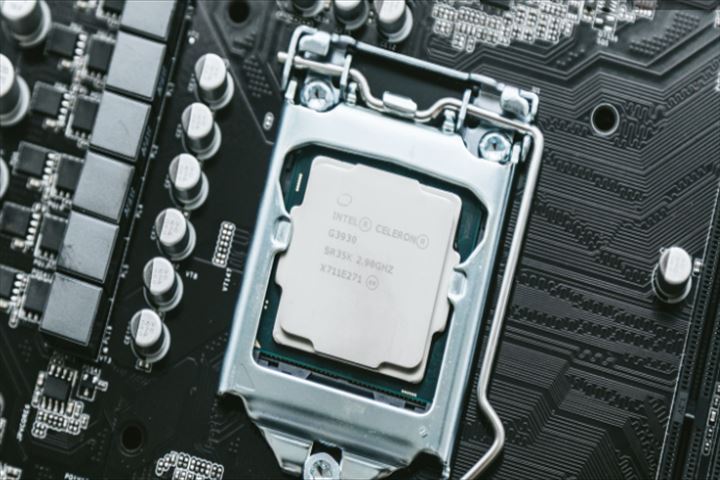
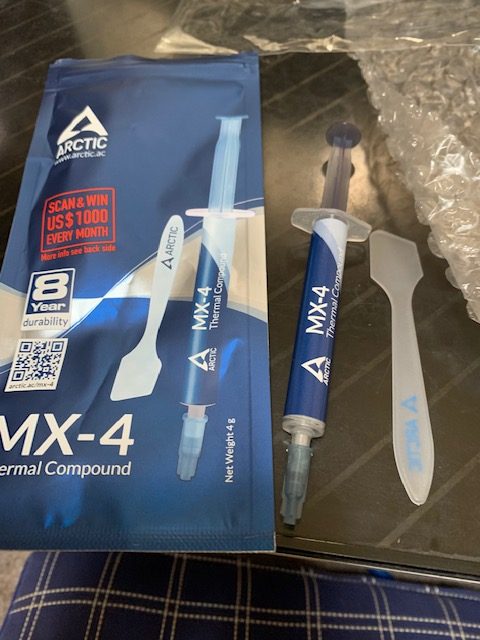
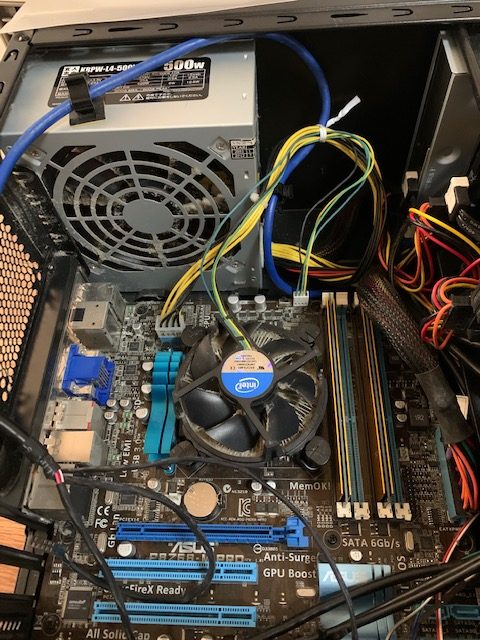
CPU換装(Celeron G540 から i7-2600 に) 今メインで使用しているパソコンは、10年前に自作したパソコンですが、まだ現役で活動しています。マザーボードは、ASUS製で、チップセットはZ68で、今のところは不具合はありません。実際に何をしているかというとYoutubeを見るくらいなので、下記のスペックで十分でした。【スペック】 CPU : Celeron G540 記憶媒体 : SSD 240G SATA接続 メモリ : 8Gですが、最近起動速度に気になり、もっと速くならないかなと感じてきました。起動してすぐにタスクマネージャを確認するとCPU使用率100%負荷が長く続いてましたので、CPUを換装することにしました。いろいろ調べるとi7の第二世代(Sandy Bridge)が互換ありとのことでAmazonで購入しました。ついでにグリス(MX-4)も購入しました。 CPUファンを取り外し、CPU(Celeron G540)とご対面です。 新しいCPU(i7-2600)に換装し、グリス(mx-4)を塗りました。 グリスを付属のへらで薄く広げ、元のCPUファンを取り付けました。 どれくらい起動速度が速くなったか計測しました。アイドリング時まで約1分短縮され、ソフトのレスポンスも格段によくなりました。まだ、使い続けられそうです。
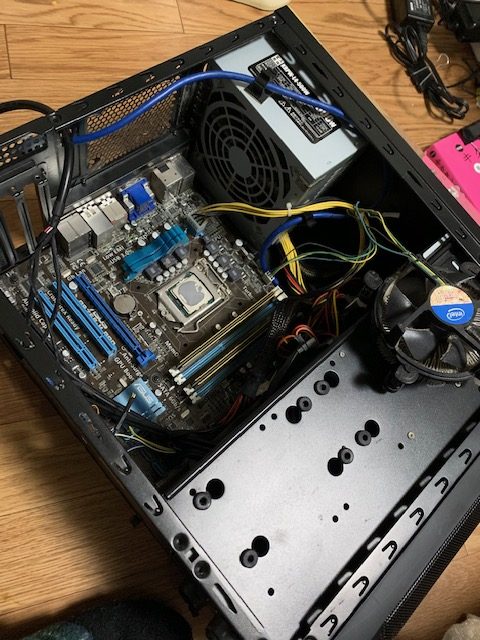
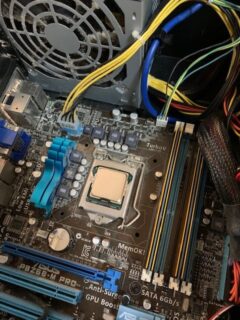
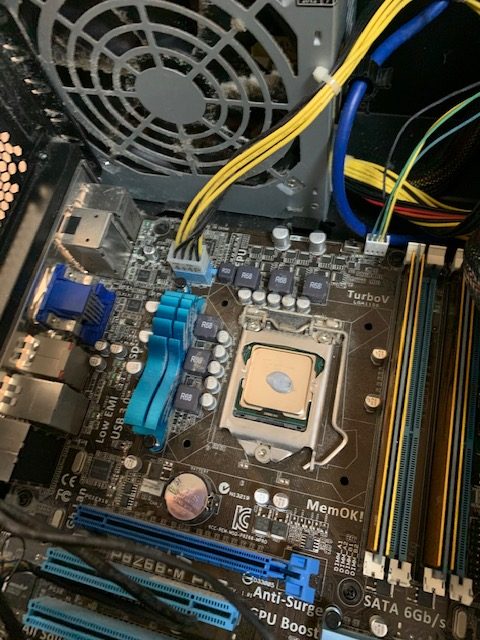
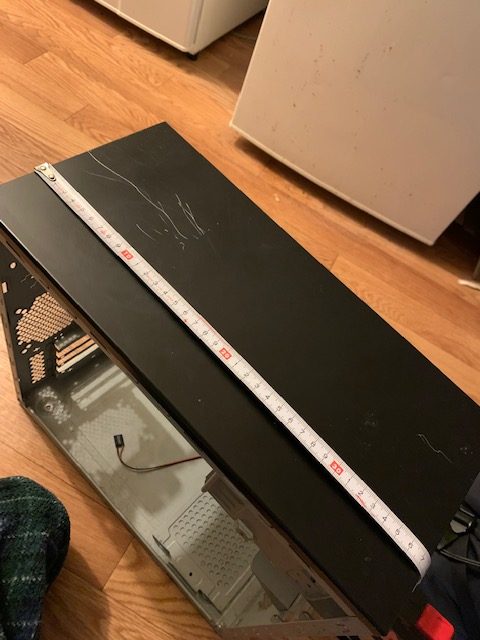
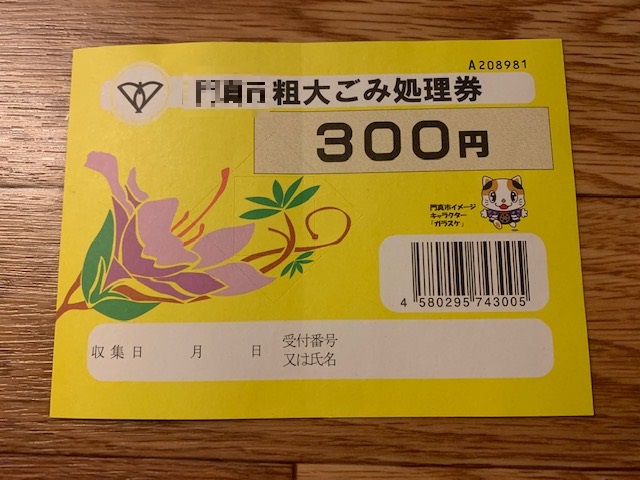
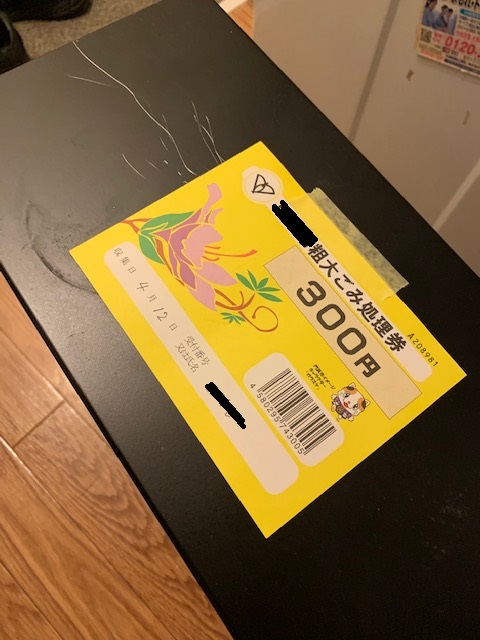
PCケースの廃棄処分 最近断捨離してます。古いパソコンを解体し、ケース以外は処分ができました。残るはケースなのですが、いろいろ調べると粗大ごみ扱いとなるようです。管理人は、粗大ごみは出した経験がないので勉強のためチャレンジしてみます。【粗大ごみの出し方】1、最寄りの役所に電話する2、氏名、住所を伝える3、受付番号を発行してもらい、予約する4、コンビニなどで粗大ごみ処理券を購入する ※購入できないコンビニもあるので、注意5、処理券に収集日と受付番号を記入し、ケースに貼り付ける6、収集日になったら出すと、こんな感じになります。意外と簡単ですね。
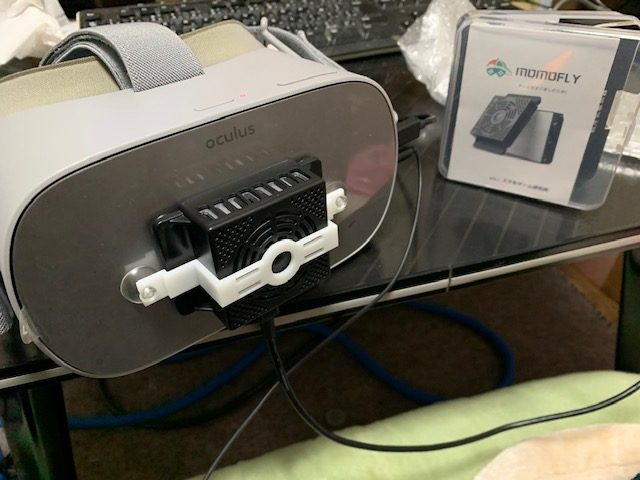
OculusGoにファンを取り付けてみた だいぶ前に購入したOculusGo(VR:Virtual Reality:仮想現実)にファン(スマホ、タブレット用)を取り付けてみました。なぜファンを取り付けたかと申しますと、夏場になると壊れそうなくらい機械が高温になるためです。特に充電しながら、動画などを視聴するとやけどするんじゃないかと思うくらいです。ファンは、USB給電で吸盤(6個)で吸着するタイプ。実際に使用してみた感想ですが、イヤホンを使用した場合で音が出力されていない時、ファンの音が少し気になります。ノイズが少し入ってくる感じです。イヤホンを使用しない場合は、ファンの音はほとんど気になりません。一人で視聴する場合は、イヤホンなしの方がいいかもしれません。使用感はこんな感じですね。あとは来年の夏に、どれだけ冷えるか検証が楽しみです。 2021年12月22日追記検証の結果、効果は抜群で全然熱くなりませんでした。これで安心して動画を視聴できます。今は、amazon primeビデオを視聴していますが、映画館のような臨場感で大変満足しています。ただ、デメリットとしては、VR本体が少々重くなるんで、長時間の使用は疲れるかもしれません。1時間に1回は休憩するにようしています。 2022年7月1日追記amazon primeビデオで、ビデオを再生しようとすると、エラー:4107が発生し、ビデオが再生されない事象が発生しました。インターネットで調べても解決策がありませんでした。試しに初期化してみたり、amazon primeビデオを再インストールみたりと、色々試してみましたが、さらに悪化。起動すらしなくなりました。諦めて別のVRゴーグルを探してみましたが、高価なのと半導体不足の影響で品薄の状態なので、新しい機種も諦めていました。しばらくは、amazon primeビデオをブラウザで視聴していましたが、夏場の時期となり暑くなってきました。その影響かファンを取り付けていた、フロント部分が剥がれてしまいました。よく見ると、両面テープで接着していて、接着力が弱くなり剥がれてしまったようです。これはもう諦めて新しい機種を購入と思った矢先、ふと思いつきました。両面テープではなく強力接着剤のボンドで接着すれば、まだ使えるかもと。試しにボンドで接着してみた結果、見事に使用できるようになりました。さらに嬉しいことにamazon primeビデオも起動できるようになりました。もしかして、CPUとヒートシンクが非接触状態で、その状態をアプリが認識してエラーを頻発させていた可能性があります。悪まで推測ですが、、、何にせよ、これまで通りamazon primeビデオを楽しむことができて嬉しいです。
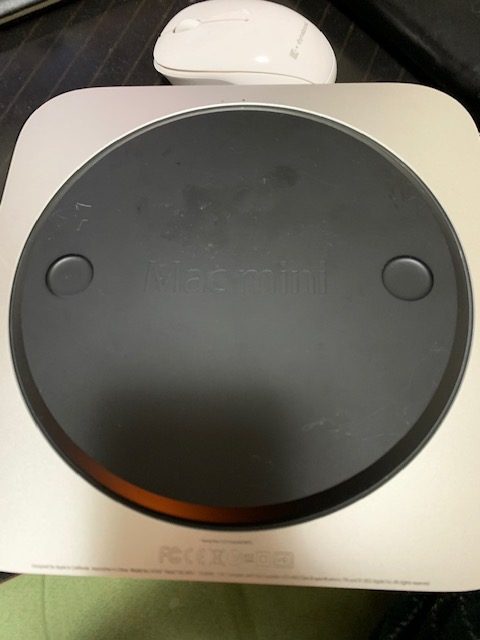
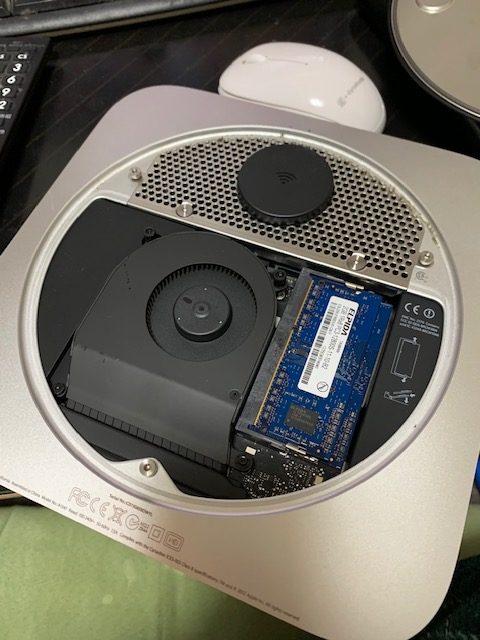
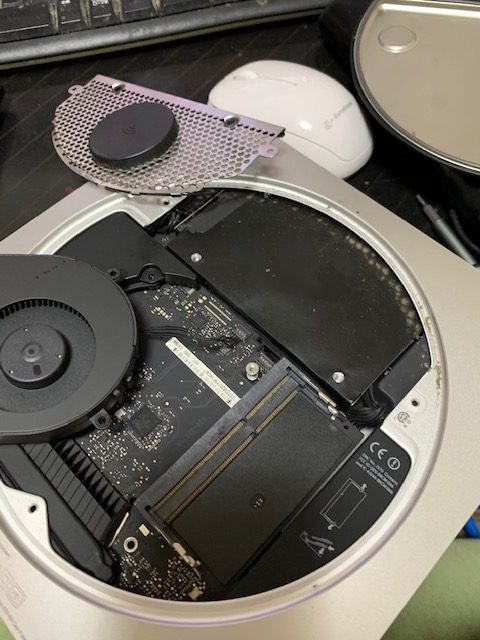
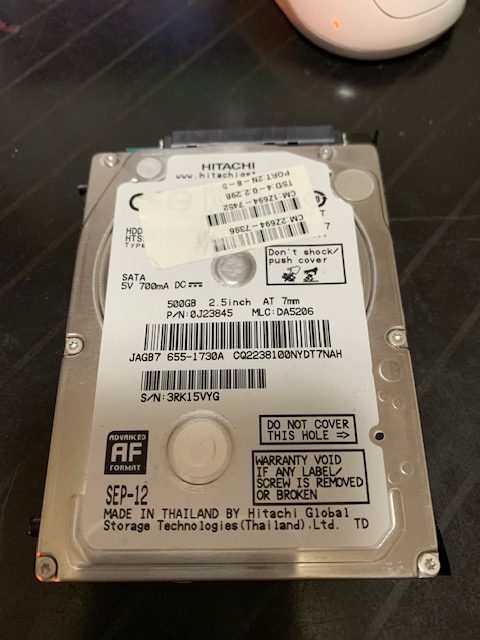
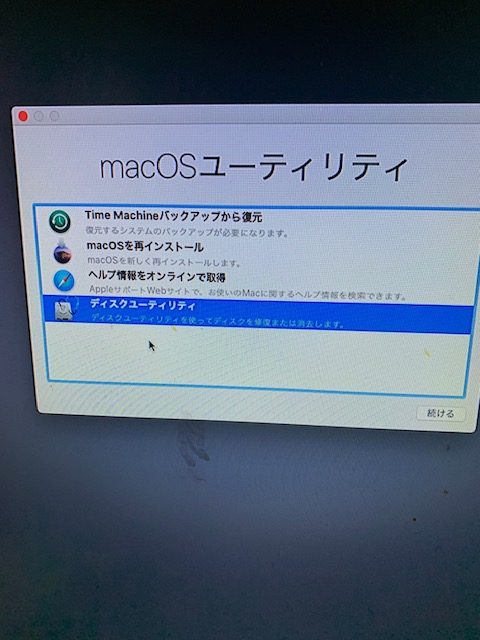
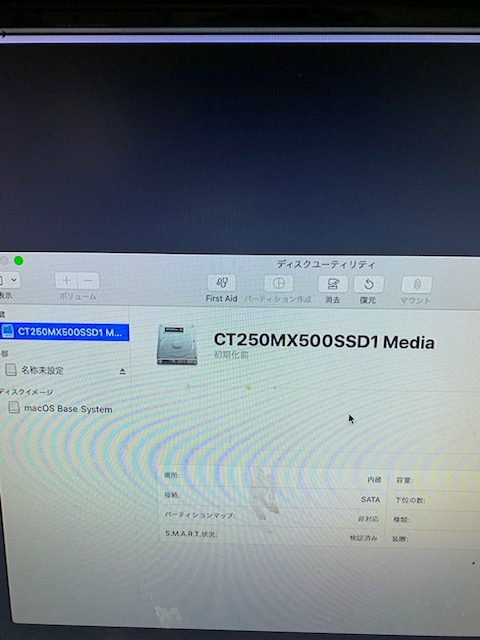
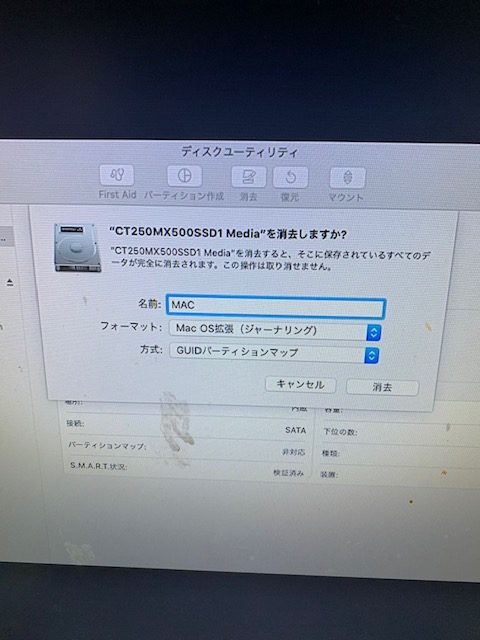
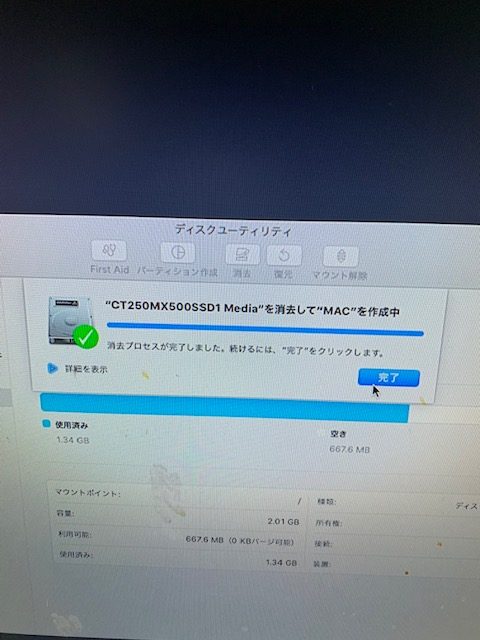
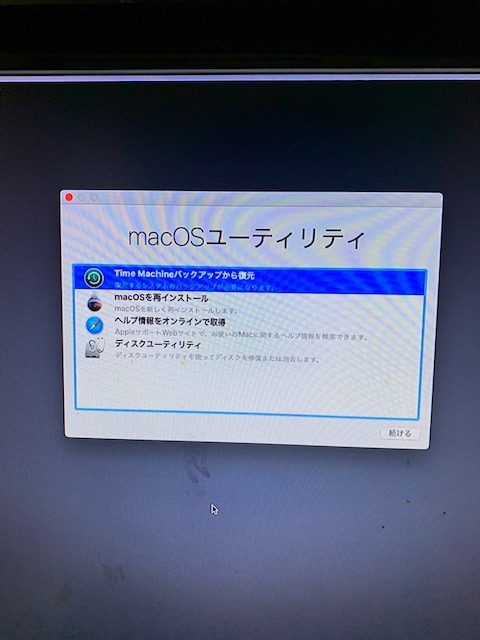
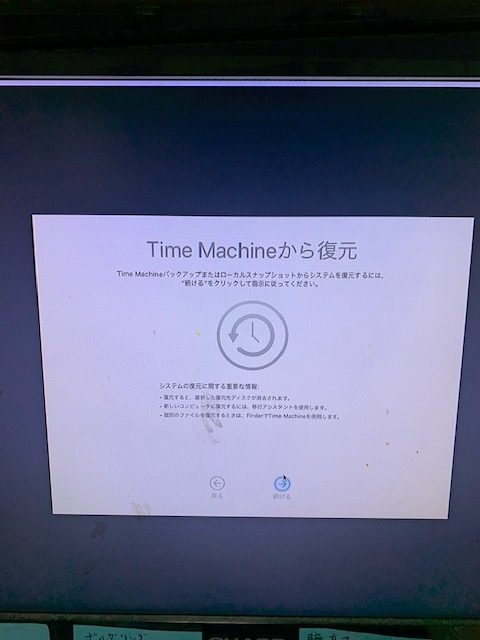
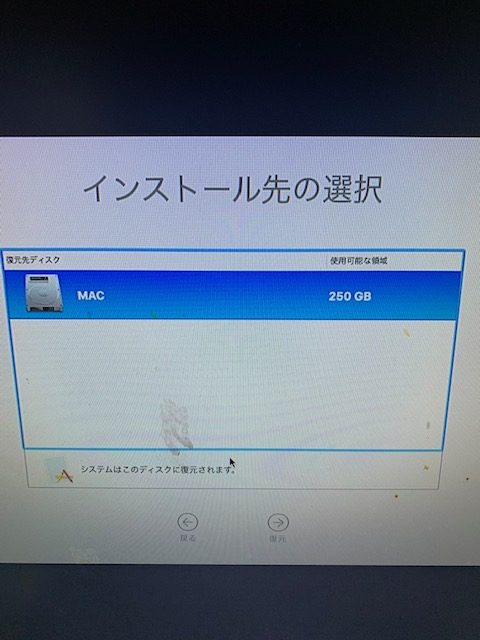
MAC-mini のHDDをSSDに換装してみた レスポンス 以前MAC-miniでxcodeのレスポンスについて触れましたが、全体的にも動きがもっさりしているので、HDDからSSDに換装してみようと思います。蓋を開けてみると、数か所小さなボルトで固定されていましたので、精密ドライバを購入し、FANとWIFIとメモリーを取り外してみました。すると、WIFIの裏側にHDDを発見!HDDは500GByteで、今回購入したSSDは250GByteで容量が少なくなってしまいますが、MAC-miniはほとんど使ってないので容量的には十分かと思います。SSDに換装し、MAC-miniを起動してみたところ問題なく起動できました。SSDをフォーマットし、バックアップからの復元に成功しました。レスポンスに関してもストレスなく使用できている感じです。 換装の流れ TimeMachineでOSのバックアップUSBの外付けHDDにバックアップ御開帳HDD – SSD 換装SSDフォーマットバックアップから復元 換装 蓋は2つの丸いくぼみを使って回転させれば、簡単にあきます。FAN と WIFI と メモリーが確認できます。 WIFI を取り外すと、HDDが確認できます。取り外したHDDは500GByte、意外と容量が多いので捨てずに予備として保管。 OSインストール SSDに換装した画面はすっとばしますが、ご容赦ください。電源ボタンを押すと無事macOSユーティリティが起動しました。SSDをフォーマットしていなければ、フォーマットします。 テキトウに名前を付けて、フォーマット開始します。 続いてOSのインストールですが、SSD換装前にMAC-miniにはUSBで外付けHDDを接続して、TimeMachineでOSバックアップしておく必要があります。そのバックアップから復元を行います。最新の日付を選択します。 復元先(インストール先)を選択し、復元を開始します。 無事、OSがインストールできました。 OSの起動速度とYouTubeのレスポンスはまず問題がなくなりました。まだ、xcodeのレスポンスが確認できていませんが、じっくりテストしてみようと思います。今回、初めてMAC-miniを分解してみましたが、いい勉強になりました。
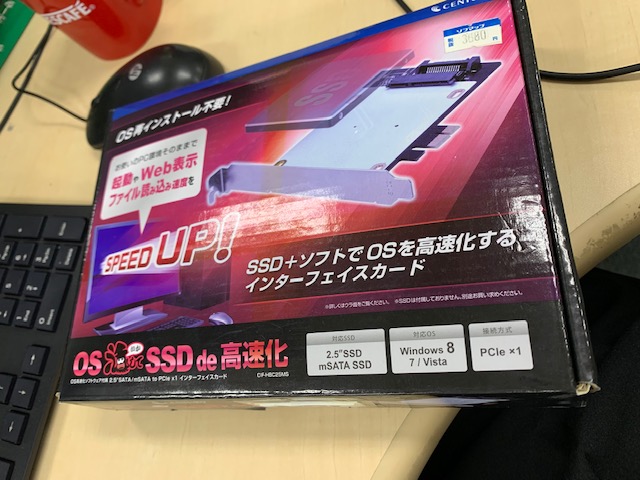
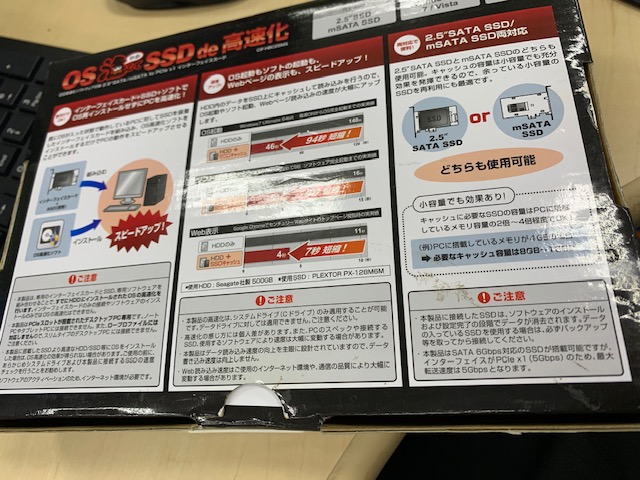
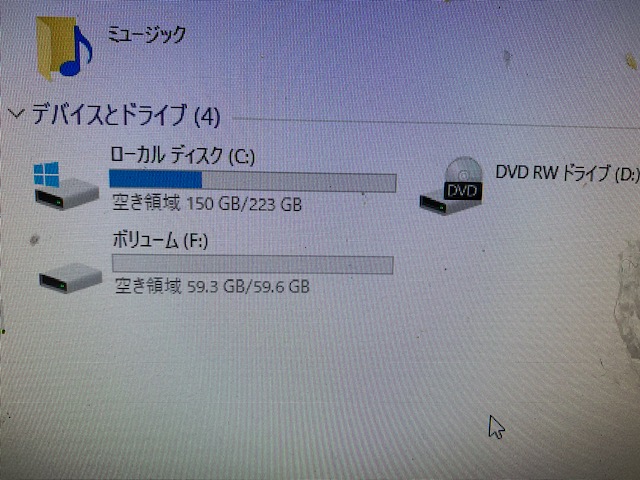
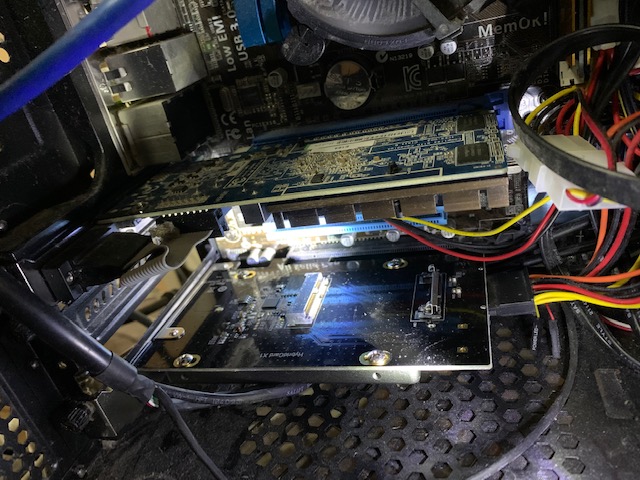
パソコンのPCIeスロットにSSD拡張カードを挿してみた 最近パソコンの勉強をしています。自宅には、自作パソコンがありますが、昔々に店員や知人と話をして、これがおすすめです的な感じでパーツを購入し、組み立ては自分でしました。ですので、パソコンの各パーツについての役割はわかっています。パソコンには、マザーボード、CPU、メモリー、SSD、グラフィックボード、電源などで構成されています。マザーボードには、たくさんの種類のスロット(受け口)がありますが、実はあまりよくわかってないです。そこで勉強のため、空きスロットを確認し、PCIeスロットがありましたので、何か挿せないか考えてみました。電車で日本橋のでんでんタウンに行きまして、2時間くらい情報収集して、さまよっていたら、見つかりました。店員の方にも相談し、面白そうだし、ものは試しということで購入しました。 この商品はSATA接続のSSDがあれば、OSの起動速度を高速化できるようです。あと容量の増設もできるようです。自宅のパソコンは、Cドライブ(OSドライブ)をSSDにしているため、高速化は望めませんので、増設目的で購入しました。 頂いたSSDがありますので、ボードに挿しこみ、Fドライブとしてちゃんと認識しました。PCIeスロットで容量の増設ができるんですね。勉強になりました。
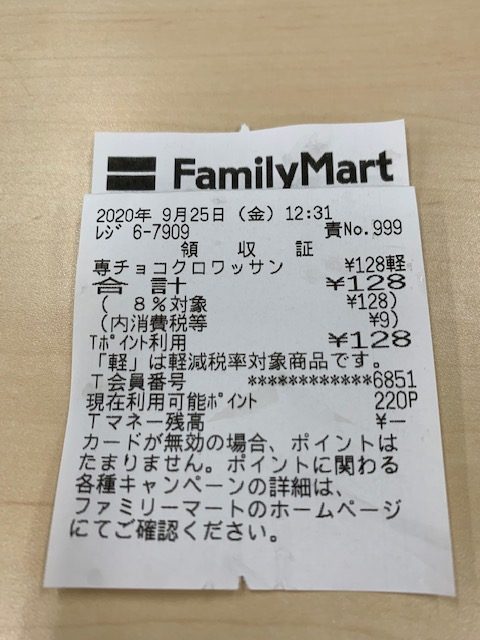
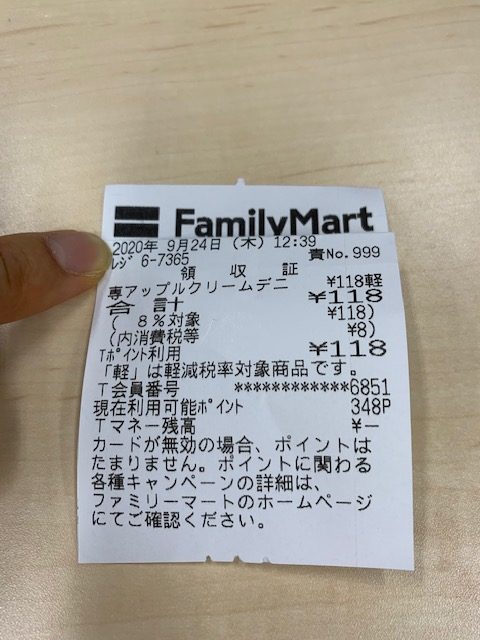
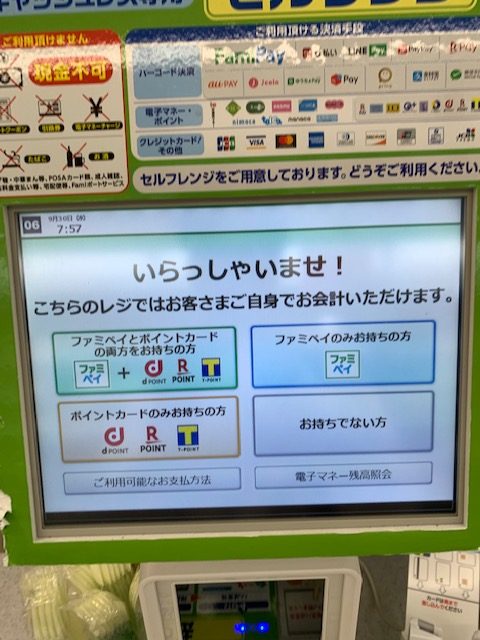
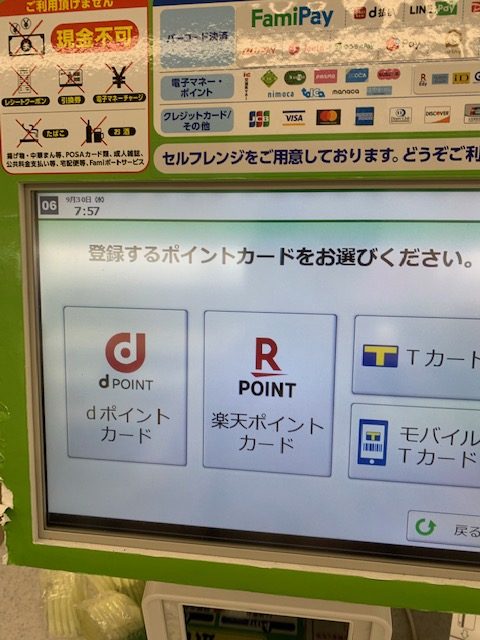
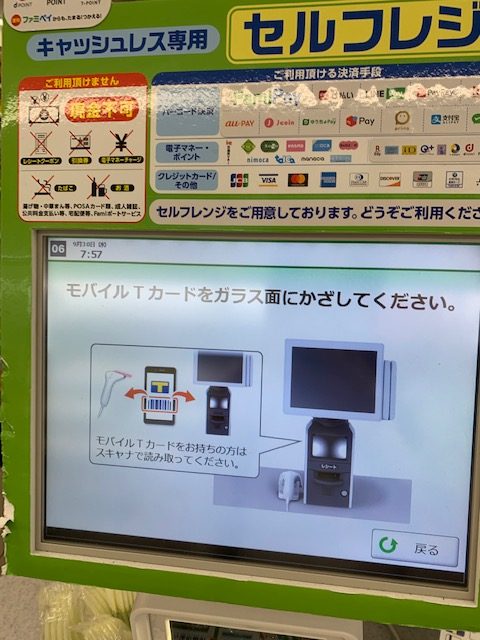
コンビニでキャッシュレス決裁を使ってみた 久々にコンビニでパンを購入しようと立ち寄ったところキャッシュレス決裁の機械が設置されていました。使っている女性の方がいたので、やり方を見てみよと横で拝見していたのですが、早すぎてよくわかりませんでした。興味本位で恐る恐る触ってみたのですが、最初は使い方がよくわからず、エラーの連発。男性の方が後ろで待っていたので、「お先にどうぞ」といい。使い方がよくわからないと伝えると、親切に教えてくださりました。慣れるまで少し時間がかかりそうですが、レジが混んでる場合は、セルフレジを使ってみるのもいいかもしれません。